


Создание видеоуроков, запись игрового процесса, фиксация рабочих совещаний в Zoom или сохранение онлайн-лекций — сегодня запись экрана на ПК стала повседневной необходимостью для миллионов пользователей. Хотя в современных операционных системах есть базовые встроенные инструменты, их функционала часто недостаточно, когда нужно настроить качественную запись звука, подключить веб-камеру или избежать сильной нагрузки на систему.
Поэтому большинство пользователей ищет специализированное программное обеспечение. Главная проблема заключается в том, что многие условно-бесплатные утилиты накладывают серьезные ограничения: добавляют логотип разработчика на готовый ролик или позволяют записывать лишь несколько минут. В этой статье мы рассмотрим лучшие бесплатные программы для записи экрана, которые помогут вам решать любые творческие или рабочие задачи без лишних затрат.
После успешного сохранения видеозаписи вам почти наверняка понадобится отредактировать её: вырезать неудачные дубли, добавить эффекты или наложить титры. Для этого отлично подойдёт бесплатный видеоредактор без водяного знака, который станет отличной альтернативой профессиональным платным программам и поможет довести ваш проект до совершенства.
Критерии выбора программного обеспечения для записи экрана
Прежде чем скачивать первую попавшуюся утилиту, стоит определиться с вашими техническими требованиями. Какими параметрами должно обладать качественное программное обеспечение:
- Влияние на производительность. Если вы пользуетесь ноутбуком или офисным компьютером, вам нужны оптимизированные программы для записи экрана на слабый ПК, которые не будут перегружать процессор и не вызовут зависаний системы.
- Наличие водяных знаков и ограничений. Даже самая лучшая программа для записи экрана теряет смысл, если посреди вашей презентации появляется огромный логотип бренда или если запись обрывается на пятой минуте.
- Работа со звуком. Надежный инструмент должен обеспечивать одновременную запись системных звуков и аудиосигнала с микрофона без шумов и рассинхронизации.
- Дополнительные инструменты. Возможность рисовать на экране во время записи, выделять курсор мыши или накладывать видео с веб-камеры значительно упрощает создание учебного контента.
Кстати, если вы снимаете себя на веб-камеру во время онлайн-выступления и хотите улучшить качество изображения, не покупая дорогого оборудования, вы можете воспользоваться специальными инструментами. Ознакомьтесь с рейтингом нейронных сетей для удаления фона из видео, которые позволяют легко изменить или полностью удалить задний фон в вашем ролике за считанные минуты.
ТОП-8 бесплатных программ для записи экрана ПК
Мы отобрали восемь популярных инструментов, подробно проанализировав их функционал, преимущества и недостатки, чтобы вы могли подобрать решение, подходящее для ваших задач.
OBS Studio
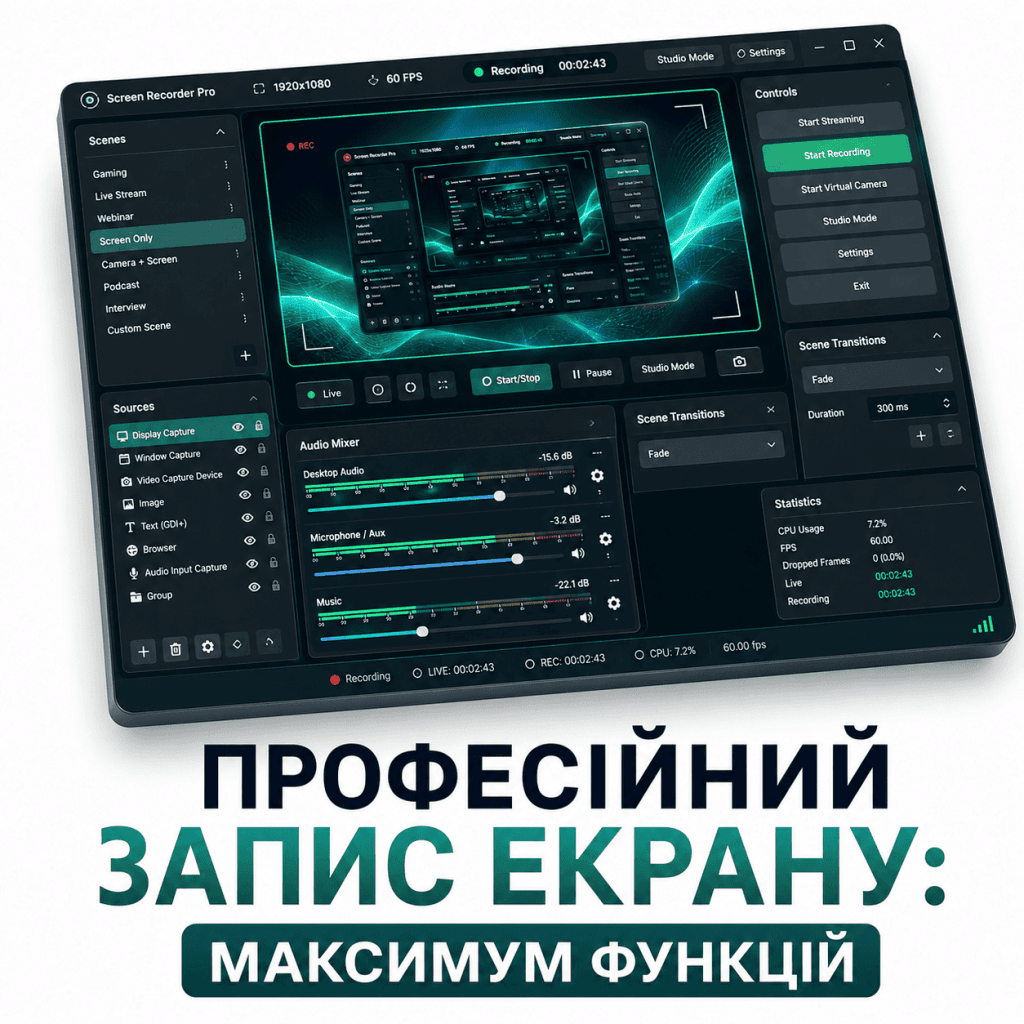
Это мощное программное обеспечение с открытым исходным кодом, которое выбирают профессиональные стримеры, геймеры и преподаватели по всему миру. Это полноценная программа для записи экрана ПК без ограничений по времени, которая позволяет создавать сложные сцены из множества источников: окон приложений, игр, веб-камер, изображений и текста. Скачать программу для различных платформ можно на на официальном сайте OBS Studio.
Плюсы:
- Совершенно бесплатная, без рекламы и водяных знаков.
- Огромное количество настроек качества видео, битрейта и звуковых дорожек.
- Поддержка горячих клавиш и плагинов.
- Минимальное воздействие на систему при правильной настройке аппаратной кодировки.
Минусы:
- Сложный интерфейс для новичков, который требует времени на освоение.
ShareX
Отличная легкая программа для Windows, которая начинала как инструмент для быстрого создания скриншотов, но со временем превратилась в мощное средство для записи рабочего стола. Она идеально подходит для тех, кому нужна быстрая и бесплатная программа для записи экрана без водяных знаков для создания кратких инструкций или GIF-анимаций. Последнюю версию утилиты можно скачать на на официальном сайте ShareX.
Плюсы:
- Несколько режимов захвата (весь экран, отдельное окно, произвольная область).
- Автоматическая загрузка готовых файлов в облако или на хостинги.
- Встроенный редактор изображений и эффектов.
- Полностью бесплатная, без каких-либо ограничений.
Минусы:
- Не слишком удобный интерфейс для записи длительных игровых сессий.
CamStudio
CamStudio — это классическая утилита, проверенная временем. Она создает файлы в формате AVI или SWF. Благодаря своей простоте и низким системным требованиям это хороший выбор для старых компьютеров, на которых современные аналоги приводят к серьезному снижению производительности. Скачать её можно на на официальном сайте CamStudio.
Плюсы:
- Максимально упрощенный и интуитивно понятный интерфейс.
- Небольшой размер программы и минимальное потребление оперативной памяти.
- Возможность добавлять текстовые примечания поверх видео.
Минусы:
- Устаревший дизайн интерфейса.
- Ограниченный выбор выходных форматов видеофайлов.
Loom
Loom произвел революцию в сфере корпоративных коммуникаций. Этот сервис создан для быстрого обмена видеосообщениями. Вы можете записывать экран и веб-камеру одновременно, а видео автоматически загружается в облачное хранилище, предоставляя вам ссылку для мгновенной отправки коллегам в мессенджерах. Начать работу и скачать клиент можно на на официальном сайте Loom.
Плюсы:
- Максимальная скорость работы: записал, скопировал ссылку, отправил.
- Удобное сочетание кадра лица и экрана в круглом окошке.
- Наличие расширения для браузера Google Chrome.
Минусы:
- В бесплатной версии продолжительность одного видео ограничена 5 минутами, а также установлен лимит на количество роликов в облачном хранилище.

FlashBack Express
Удобная программа от разработчиков Blueberry Software, которая обеспечивает отличный баланс между простотой использования и функциональностью. Она позволяет записывать экран, звук с компьютера и микрофона, а также изображение с веб-камеры без наложения фирменных логотипов. Скачать программу бесплатно можно на на официальном сайте FlashBack Express.
Плюсы:
- Простой и современный интерфейс, удобный для начинающих.
- Отсутствие водяных знаков на готовых видеороликах в бесплатной версии.
- Возможность планировать запись по времени.
Минусы:
- Чтобы сохранить файлы в формате MP4 или AVI в бесплатной версии, приходится использовать встроенный плеер-экспортер.
TinyTake
Еще один инструмент для быстрой записи того, что происходит на вашем мониторе. TinyTake позволяет не только записывать видео, но и быстро добавлять стрелки, рамки и текстовые комментарии прямо во время записи, что очень удобно для технической поддержки или создания кратких инструкций. Ознакомиться с программой и скачать её можно на на официальном сайте TinyTake.
Плюсы:
- Очень лаконичный и эстетичный интерфейс.
- Простое добавление графических элементов поверх изображения.
- Наличие собственного облачного хранилища для быстрого обмена файлами.
Минусы:
- Бесплатный тариф позволяет записывать ролики длиной не более 5 минут.
VSDC Free Screen Recorder
Программа от разработчиков известного видеоредактора VSDC. Она создана специально для того, чтобы пользователи могли записывать работу за компьютером в максимально высоком качестве. Программа поддерживает запись звука с нескольких аудиоустройств одновременно, что делает её отличным инструментом для вебинаров. Официальный источник для установки — сайт VSDC Free Screen Recorder.
Плюсы:
- Возможность записывать отдельные окна приложений, весь экран или выбранную область.
- Удобные настройки записи звука и работы с микрофоном.
- Полная интеграция с редактором VSDC для последующего монтажа.
Минусы:
- Иногда может работать нестабильно при запуске ресурсоемких 3D-игр на средних настройках аппаратного обеспечения.
Icecream Screen Recorder
Эта утилита отличается от конкурентов своим стильным дизайном и удобной панелью рисования прямо во время записи. Тем не менее, мы включили её в список для сравнения преимуществ и недостатков, ведь её бесплатная версия имеет существенные ограничения, которые подойдут не всем. Скачать дистрибутив можно на на официальном сайте Icecream Screen Recorder.
Плюсы:
- Один из самых удобных интерфейсов на рынке.
- Возможность рисовать, добавлять стрелки и номера шагов непосредственно во время записи экрана.
- Быстрое создание скриншотов и запись аудио.
Минусы:
- Бесплатная версия ограничена всего 5 минутами записи и добавляет водяной знак на готовые файлы.
Сравнение бесплатных программ для записи экрана
Чтобы вам было проще сделать окончательный выбор, мы подготовили подробное сравнение бесплатных программ для записи экрана. Ниже приведены три структурированные таблицы. Первая демонстрирует основные функциональные возможности программ, вторая поможет оценить технические параметры, а третья посвящена эргономике интерфейса и удобству начала работы.
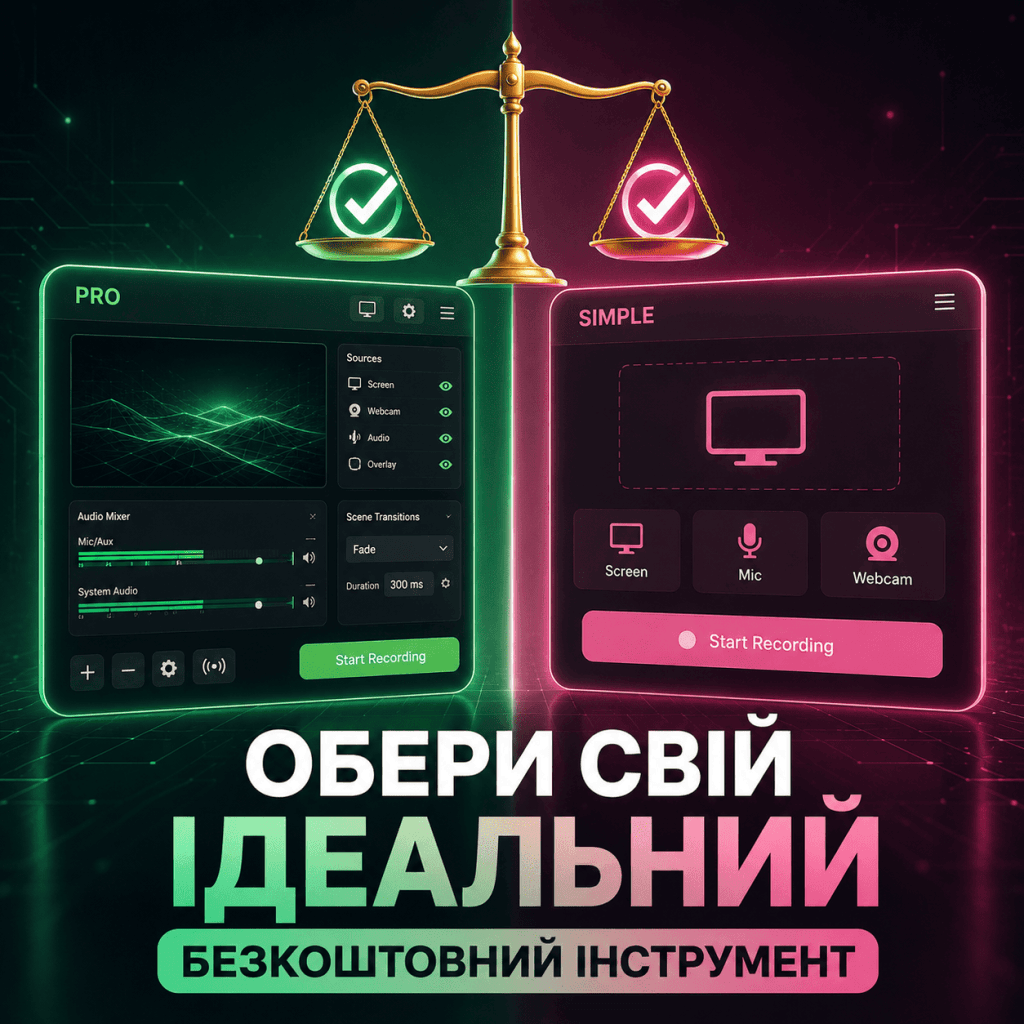
Таблица 1. Функциональные возможности и ограничения бесплатных версий
| Название программы | Ограничения по времени | Водяной знак | Рисование на экране | Захват веб-камеры | Область наилучшего применения |
|---|---|---|---|---|---|
| OBS Studio | Отсутствует | Нет | Нет (требуются плагины) | Да | Стримы, игры, длинные лекции |
| ShareX | Отсутствует | Нет | Да | Да | Краткое руководство, скриншоты, GIF |
| CamStudio | Отсутствует | Нет | Нет (только текст) | Нет | Старые и маломощные ПК / ноутбуки |
| Loom | До 5 минут | Нет | Да (только в PRO) | Да | Корпоративные видеообращения |
| FlashBack Express | Отсутствует | Нет | Нет | Да | Обучающие видеоролики, презентации |
| TinyTake | До 5 минут | Нет | Да | Да | Краткий отчет для разработчиков |
| VSDC Recorder | Отсутствует | Нет | Нет | Да | Записи вебинаров, презентаций |
| Icecream Recorder | До 5 минут | Да | Да | Да | Краткие заметки с рисунками |
Таблица 2. Технические характеристики, форматы и совместимость
| Название программы | Форматы выходного видео | Нагрузка на систему | Совместимость с ОС | Аппаратное ускорение (GPU) |
|---|---|---|---|---|
| OBS Studio | MP4, MKV, MOV, TS, FLV | Среднее | Windows, macOS, Linux | Да (Nvidia NVENC, AMD AMF, Intel) |
| ShareX | MP4, WebM, AVI, GIF | Очень низкий | Windows | Да |
| CamStudio | AVI, SWF | Минимальное | Windows | Нет |
| Loom | MP4 (хранение в облаке) | Низкий | Windows, macOS, Chrome | Да (на стороне сервера) |
| FlashBack Express | MP4, AVI, WMV | Низкий | Windows | Да |
| TinyTake | MP4 | Низкий | Windows, macOS | Нет |
| VSDC Recorder | MP4 | Среднее | Windows | Да |
| Icecream Recorder | WebM (в бесплатной версии) | Низкий | Windows, macOS, Android | Нет |
Таблица 3. Удобство интерфейса, наличие локализации и официальные ссылки
| Название программы | Оценка простоты (от 1 до 5) | Сложность первоначальной настройки | Украинский язык | Ссылка для скачивания |
|---|---|---|---|---|
| OBS Studio | 2 / 5 | Высокая | Да (полный) | Скачать OBS |
| ShareX | 3 / 5 | Средний | Да (частично) | Скачать ShareX |
| CamStudio | 4 / 5 | Очень низкая | Нет (английский) | Скачать CamStudio |
| Loom | 5 / 5 | Очень низкая | Нет (английский) | Скачать Loom |
| FlashBack Express | 4 / 5 | Низкая | Нет (английский) | Скачать FlashBack |
| TinyTake | 4 / 5 | Низкая | Нет (английский) | Скачать TinyTake |
| VSDC Recorder | 4 / 5 | Средний | Да (частично) | Скачать VSDC |
| Icecream Recorder | 5 / 5 | Очень низкая | Да (полный) | Скачать Icecream |
Как записать экран компьютера со звуком: пошаговая инструкция
Чтобы ваша первая запись прошла успешно и без технических сбоев, воспользуйтесь этим универсальным алгоритмом действий, применимым к большинству популярных программ. Мы рассмотрим, как бесплатно записать экран компьютера со звуком и сохранить результат в максимальном качестве.
Шаг 1. Загрузка и установка программы
Всегда скачивайте программное обеспечение только с официальных сайтов разработчиков. Это защитит вашу операционную систему от вредоносного программного обеспечения и скрытых вирусов.
Шаг 2. Настройка источников звука
Перед началом записи перейдите в меню настроек звука вашего приложения:
- Убедитесь, что включен пункт «Системные звуки» (или Desktop Audio), если вам нужно записать звук из браузера или плеера.
- Выберите рабочий микрофон в поле «Микрофон» (или Mic/Aux) и проверьте уровень чувствительности (шкала громкости не должна заходить в красную зону, чтобы избежать перегрузки и хрипов).
Шаг 3. Выбор области захвата
Выберите режим записи. Для игр и полноэкранных презентаций подойдет режим «Полный экран» (Full Screen). Если вы хотите показать работу в конкретном приложении, выберите режим «Окно» (Window) или вручную выделите рамкой нужную область на рабочем столе.
Шаг 4. Тестовая запись
Обязательно сделайте пробную запись продолжительностью 10–15 секунд. Скажите несколько слов в микрофон и включите любую музыку на компьютере. Остановите запись и прослушайте полученный файл, чтобы убедиться, что звук чистый, а изображение плавное и без рывков.
Шаг 5. Основная запись и сохранение
Запустите запись с помощью горячей клавиши или кнопки «Rec». По завершении нажмите «Stop» и сохраните видео в удобном формате (рекомендуется MP4 с кодеком H.264 для максимальной совместимости с другими устройствами и плеерами).
Часто задаваемые вопросы (FAQ)
Какая программа лучше всего подходит для записи экрана без лагов на слабом ПК?
Для слабых компьютеров и ноутбуков лучше всего подойдут ShareX или классическая CamStudio. Они потребляют минимальное количество оперативной памяти и ресурсов процессора. Также неплохим вариантом является правильная настройка OBS Studio с использованием аппаратного кодирования вашей встроенной видеокарты (например, Intel QuickSync или AMD AMF).
Можно ли бесплатно записывать игры без потери FPS?
Итак, лучшие бесплатные программы для записи игр на ПК — это OBS Studio и встроенный в Windows инструмент Xbox Game Bar (вызывается комбинацией клавиш Win + G). Главное для сохранения высокой частоты кадров (FPS) — настроить видеокодер на использование ресурсов видеокарты (NVENC для Nvidia или AMF для AMD), освободив центральный процессор от сложных вычислений.
Как сделать запись экрана на ноутбуке без задержек?
Чтобы избежать рывков и зависаний при записи на ноутбуке, придерживайтесь трёх простых правил. Во-первых, всегда подключайте ноутбук к электросети и включайте режим «Максимальная производительность» в настройках питания. Во-вторых, закройте все ненужные фоновые программы (вкладки в браузере Chrome, торренты, мессенджеры). В-третьих, установите базовую частоту кадров в программе на уровне 30 FPS вместо 60 FPS — это значительно снизит нагрузку на систему, а качество видео для большинства задач останется вполне приемлемым.
Как удалить водяной знак при записи экрана?

Самый простой способ — с самого начала использовать программное обеспечение, которое не накладывает никаких ограничений в своей бесплатной версии. Такие инструменты, как OBS Studio, ShareX и FlashBack Express, позволяют записывать видео любой продолжительности без нанесения фирменных логотипов и совершенно бесплатно. Если вы уже записали важное видео в программе с ограничениями, водяной знак придётся либо обрезать в видеоредакторе, либо перекрыть его сверху другим графическим элементом.