

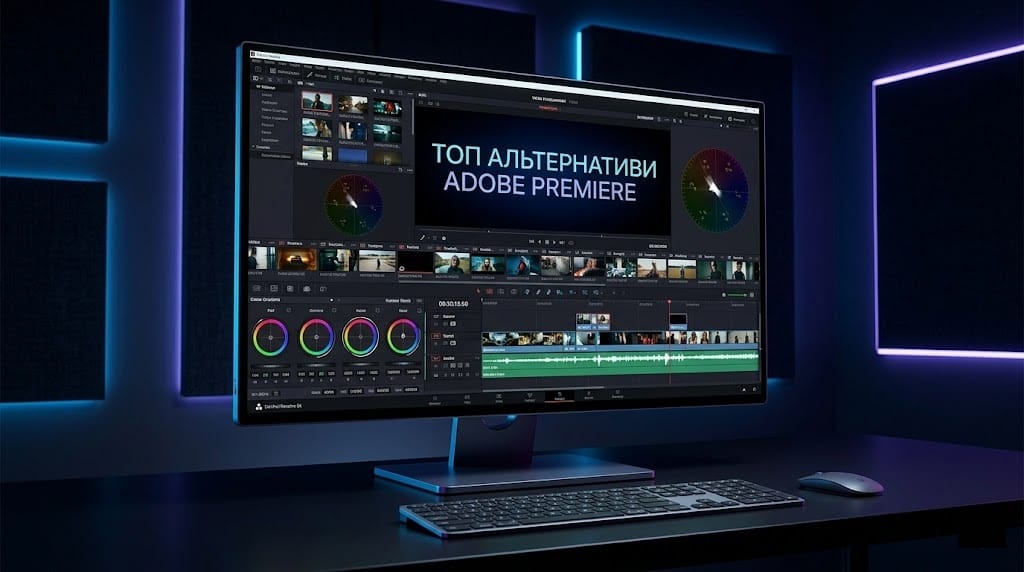
Профессиональный монтаж видео сегодня перестал быть привилегией только тех, кто готов платить сотни долларов за подписку на Adobe Creative Cloud. Поскольку стоимость программного обеспечения растет, а требования к контенту становятся все более жесткими, пользователи все чаще ищут, чем заменить Adobe Premiere Pro, чтобы не потерять в качестве, но избавиться от ежемесячных платежей.
Главная проблема большинства бесплатных решений — огромные логотипы на готовом ролике. В этом обзоре мы собрали исключительно те программы, в которых вы найдете бесплатный видеоредактор без водяного знака, позволяющий создавать контент уровня Netflix или YouTube-миллионника совершенно бесплатно.
Чем заменить Adobe Premiere Pro: основные критерии выбора
Когда мы рассматриваем бесплатные аналоги Adobe Premiere Pro, важно понимать, что «бесплатно» не должно означать «примитивно». Профессиональное программное обеспечение должно соответствовать следующим критериям:
- Многодорожечное редактирование: Возможность работать с десятками слоёв видео и аудио.
- Цветовая коррекция: Наличие инструментов типа Lumetri Color или цветовых колес.
- Поддержка форматов: Поддержка 4K, 60 FPS и современных кодеков (H.265/HEVC).
- Отсутствие ограничений: Никаких ограничений на продолжительность видео или «сюрпризов» при экспорте.
На что следует обратить внимание при выборе бесплатного программного обеспечения:
- Системные требования (некоторые аналоги предъявляют более высокие требования, чем Premiere).
- Наличие украинского интерфейса.
- Встроенные библиотеки эффектов и переходов.
- Возможность аппаратной обработки (ускорение на GPU).
ТОП-7 бесплатных видеоредакторов без водяных знаков
1. DaVinci Resolve — выбор профессионалов
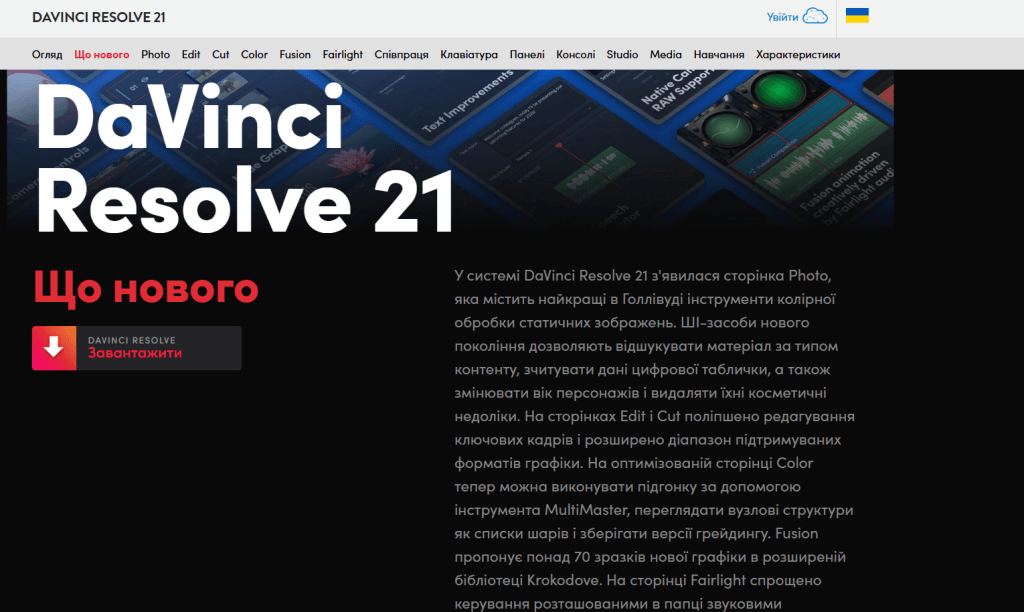
Если вы ищете лучшее бесплатное программное обеспечение для обработки видео, DaVinci Resolve от Blackmagic Design — это абсолютный лидер. Это программа, с помощью которой осуществляется цветокоррекция голливудских фильмов. Бесплатная версия включает 90% функционала платной версии.
- Плюсы: Лучшая в мире цветокоррекция, профессиональная обработка звука (Fairlight).
- Минусы: Требует мощного компьютера и видеокарты с большим объемом памяти.
2. CapCut Desktop — скорость и тренды
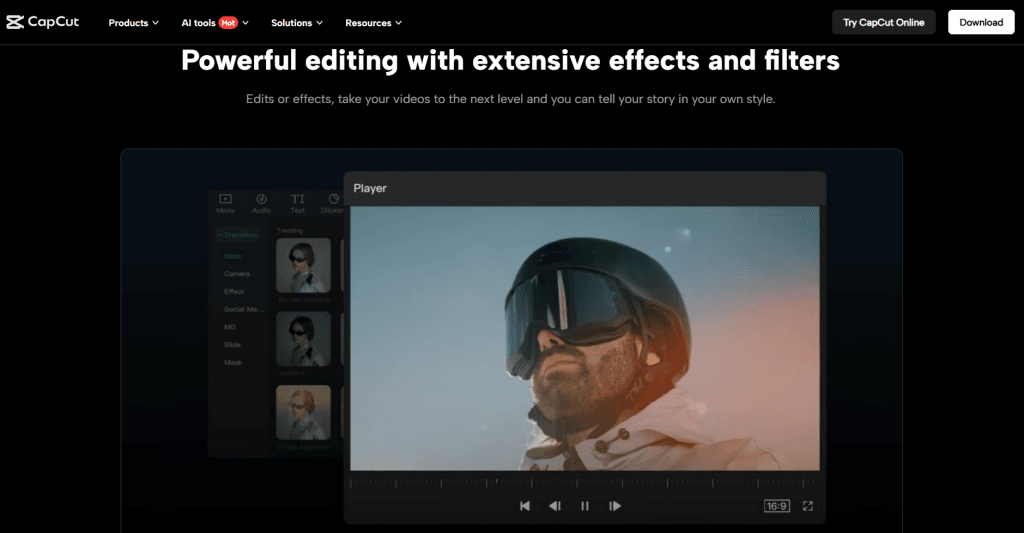
CapCut перестал быть исключительно мобильным приложением. Настольная версия — это мощный бесплатный аналог Adobe Premiere Pro, который идеально подходит для создания видео в TikTok, Shorts и Reels. Кстати, если вы привыкли работать со смартфоном, рекомендуем ознакомиться с нашим Лучшие мобильные приложения для монтажа Reels: краткое руководство по фишкам CapCut, чтобы узнать о скрытых возможностях этой экосистемы.
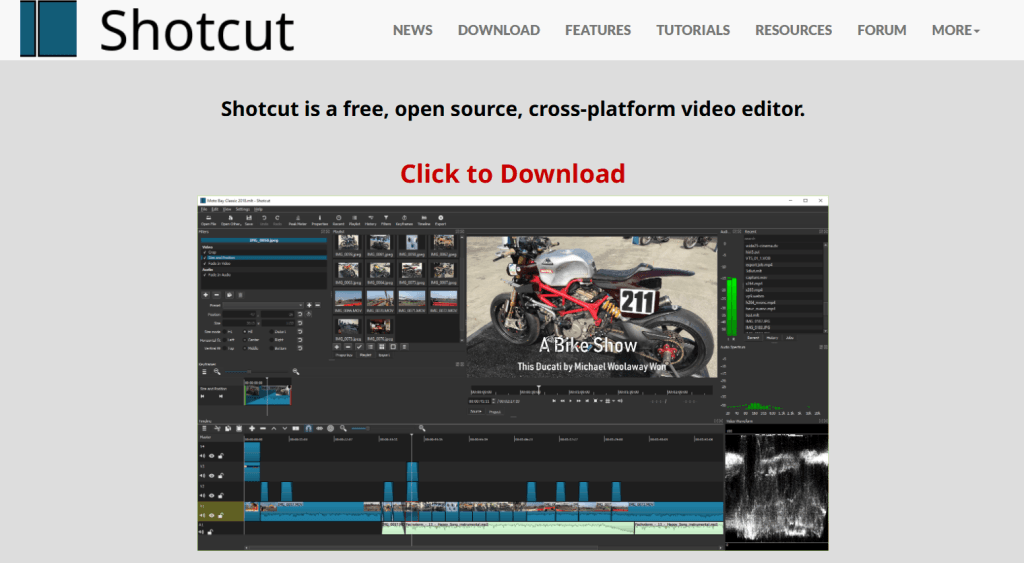
3. Shotcut — лучший проект с открытым исходным кодом
Полностью открытый исходный код и никаких платных подписок. Это стабильный видеоредактор для слабых компьютеров без водяных знаков, который поддерживает сотни форматов благодаря библиотеке FFmpeg.
- Особенность: Поддерживает 4K и не требует импорта файлов — вы можете приступить к монтажу сразу же.
4. Kdenlive
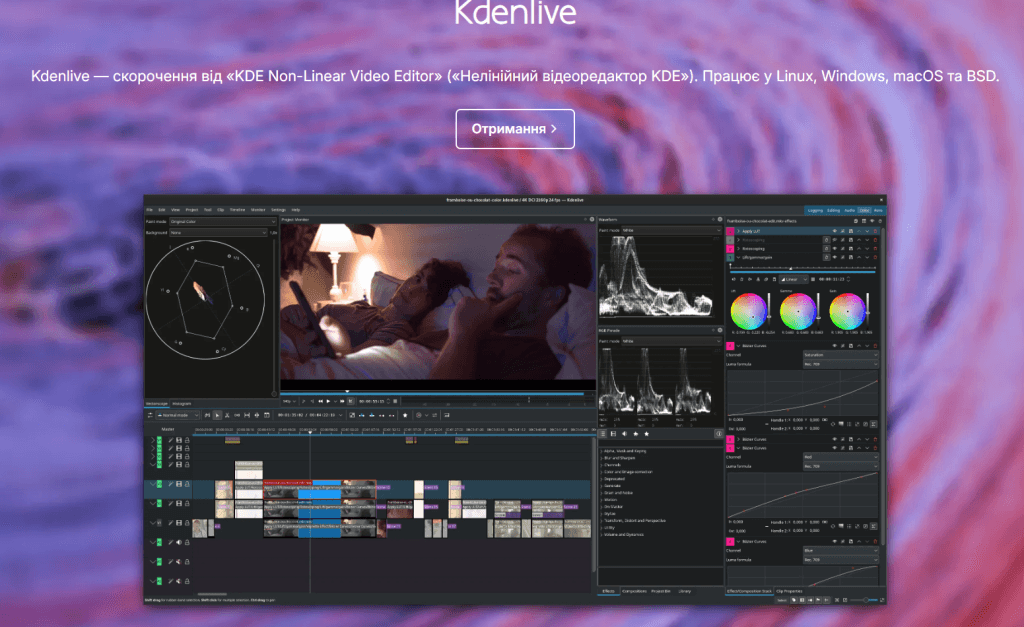
Еще один представитель бесплатного ПО. Он напоминает классические версии Premiere Pro, поэтому переход на него пройдет максимально безболезненно. Это отличные бесплатные программы для монтажа видео на украинском языке, поскольку сообщество активно поддерживает их локализацию.
5. VSDC Free Video Editor
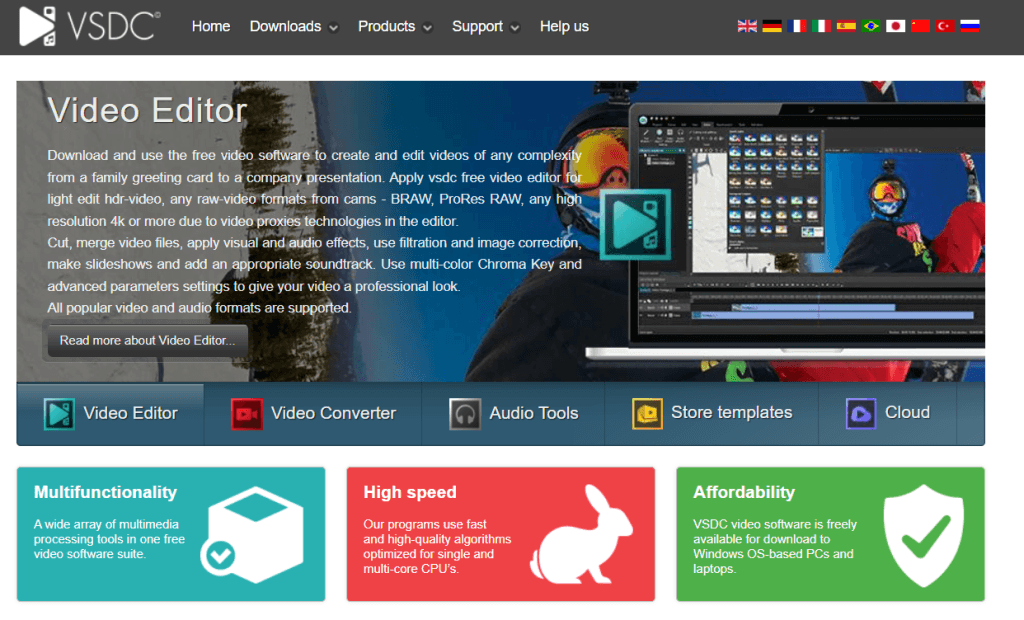
Этот редактор работает по нелинейному принципу, что позволяет размещать объекты в любом месте на временной шкале. Он очень легкий и подойдет даже для устаревших ноутбуков.
6. HitFilm (бесплатная версия)
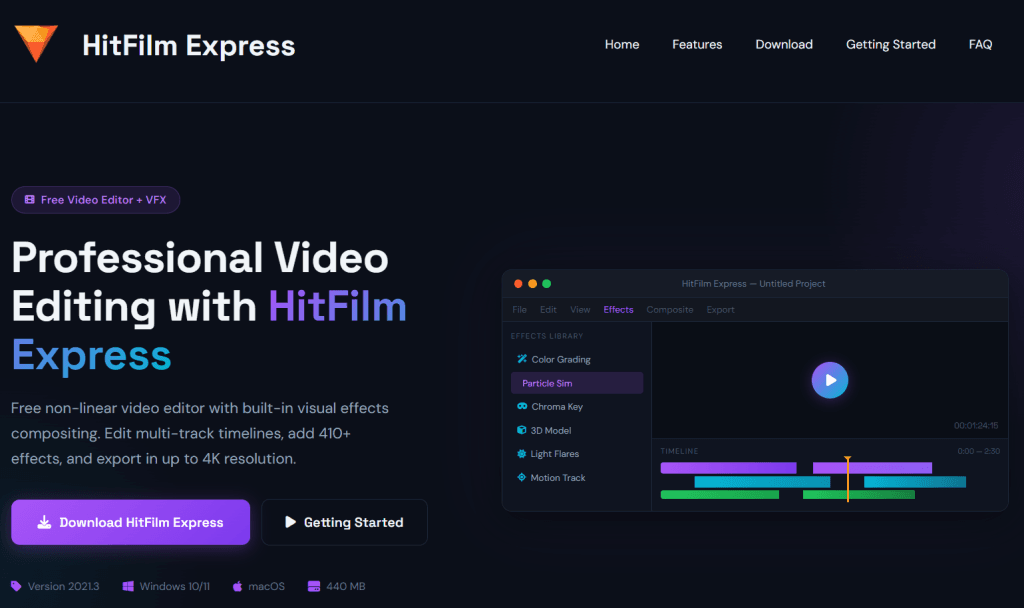
Сочетание видеоредактора и инструментов для создания визуальных эффектов (VFX). Если вам нужно не просто склеить кадры, а добавить сложную графику — это ваш выбор.
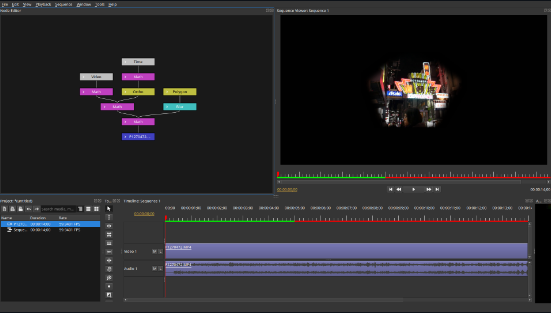
7. Olive Video Editor
Проект, который амбициозно позиционирует себя как прямую замену Premiere. Он имеет очень похожий интерфейс и быстрый движок обработки.
Техническое сравнение: справится ли ваш компьютер?
Перед установкой важно проверить, соответствует ли ваше оборудование системным требованиям программы. Ниже приведена таблица минимальных требований для комфортной работы.
Таблица 1: Системные требования и совместимость
| Программа | Операционная система | Минимальный объем оперативной памяти | Видеокарта (GPU) |
|---|---|---|---|
| DaVinci Resolve | Windows 10/11, macOS, Linux | 16 ГБ | 4 ГБ+ видеопамяти (дискретная) |
| CapCut Desktop | Windows 7/10/11, macOS | 4–8 ГБ | Интегрированная или дискретная |
| Shotcut | Windows, macOS, Linux | 4 ГБ | Совместима с OpenGL 2.0 |
| Kdenlive | Windows, macOS, Linux | 4 ГБ | Любая современная |
| VSDC | Windows (все версии) | 2 ГБ | Минимальные требования |
Функциональные возможности: Что внутри?
Чтобы понять, какая программа подойдет для ваших задач — от простой склейки до сложного киномонтажа — обратите внимание на этот сравнительный анализ.
Таблица 2: Основные функции и инструменты
| Возможность | DaVinci Resolve | CapCut | Shotcut | VSDC |
|---|---|---|---|---|
| Работа с 4K/60 кадров в секунду | Да (идеально) | Да | Да | Да |
| ИИ-инструменты | Да (цвет кузова) | Да (субтитры) | Нет | Частично |
| Хромакей (зеленый экран) | Профессиональный | Автоматический | Базовый | Базовый |
| Коррекция цвета | Цветовые круги/LUTS | Фильтры/LUT | Фильтры | Уровни/Кривые |
| Аудиомикшер | Fairlight (Профи) | Базовый | Фильтры | Базовый |
Видеоредактор для слабых ПК без водяных знаков: как работать без лагов
Даже если у вас нет топовой рабочей станции, профессиональный монтаж видео с помощью бесплатной программы вполне возможен, если знать несколько секретов:
- Используйте прокси-файлы: Это копии вашего видео в низком качестве, с которыми удобно работать на временной шкале, а при рендеринге программа подставит оригиналы.
- Ограничьте предварительный просмотр: Установите разрешение окна просмотра на 1/2 или 1/4.
- Shotcut и VSDC: Эти программы потребляют минимум оперативной памяти по сравнению с DaVinci или Premiere.
Нейронные сети и автоматизация в видеомонтаже
В 2026 году трудно представить монтаж без ИИ. Многие бесплатные аналоги уже внедряют инструменты для автоматического удаления шума или вырезания объектов. Если же в вашем редакторе нет встроенной функции удаления фона, вы можете воспользоваться специализированными сервисами. Подробнее об этом мы писали в материале 10 нейросетей для удаления фона из видео: сравнительная таблица качества и цены.
Как смонтировать видео без водяного знака в Windows: практические советы
Часто пользователи скачивают “бесплатную” программу, тратят 5 часов на монтаж, а при экспорте получают водяной знак. Как этого избежать?
- Избегайте “Free Trial”: Программы типа Movavi или Wondershare Filmora являются платными, а их бесплатная версия — это лишь демо-версия с ограничениями.
- Ищите Open Source: В проектах (Shotcut, Kdenlive) по умолчанию нет водяных знаков.
- Ознакомьтесь с условиями CapCut: В настольной версии CapCut позволяет удалить финальный логотип (эндинг) одним щелчком мыши на временной шкале.
Итоги: какой инструмент выбрать именно вам?
Современный рынок открывает потрясающие возможности для творчества без каких-либо финансовых вложений. Ваше путешествие в мир профессионального видео зависит только от конечной цели и мощности вашего оборудования.
Если вы хотите освоить искусство создания кинематографического образа и планируете построить карьеру в этой индустрии — уделите время изучению DaVinci Resolve. Для блогеров и контент-мейкеров, которые ценят каждую минуту и создают вертикальный контент, лучшим помощником станет CapCut. Владельцам старых компьютеров стоит обратить внимание на Shotcut или VSDC — они докажут, что даже на слабом оборудовании можно получить чистый результат без навязчивых водяных знаков.
Помните: инструмент — это всего лишь средство. Главное — ваша идея и смелость воплотить её в жизнь.