

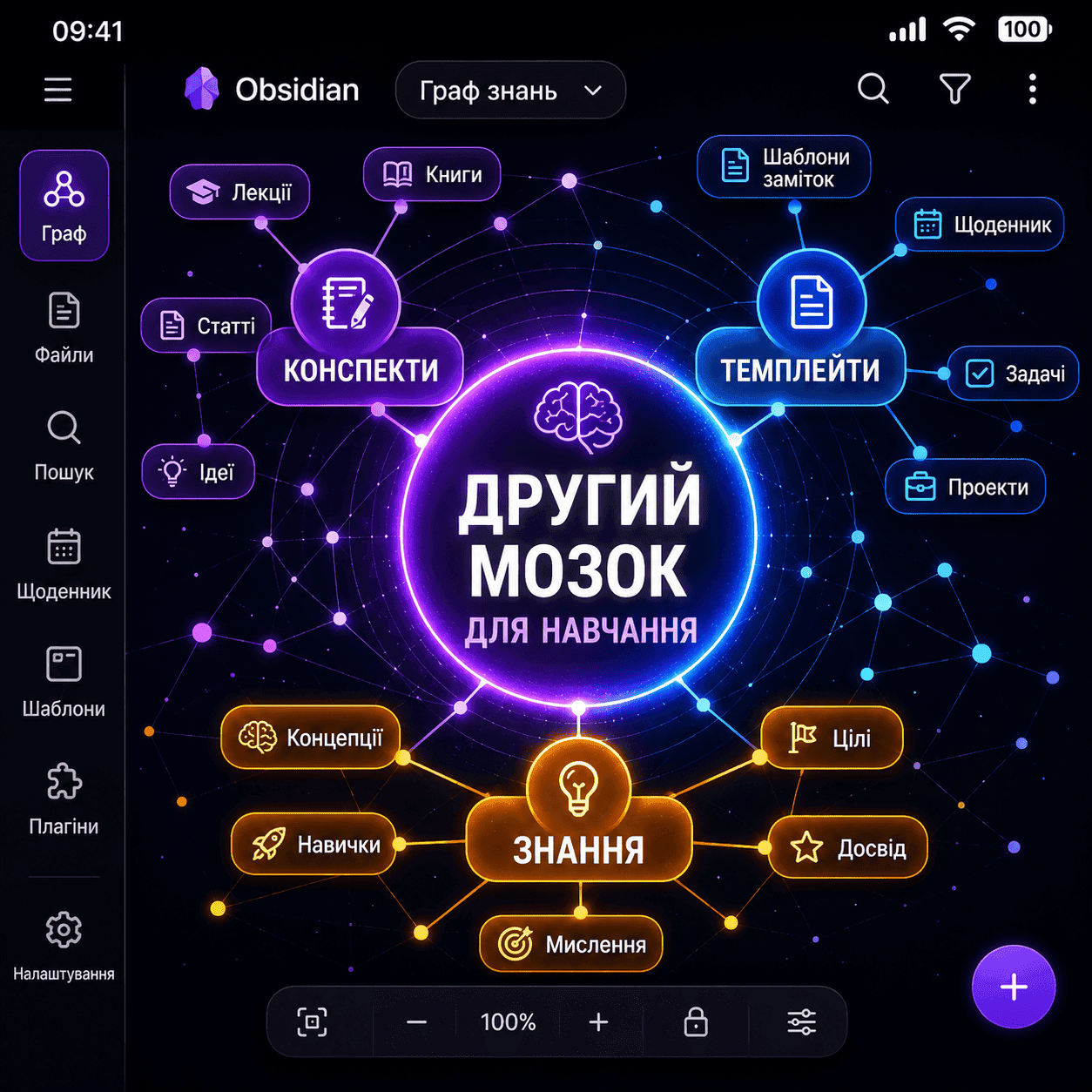
Современный студент или специалист, постоянно занимающийся самообразованием, ежедневно оказывается под лавиной информации. Лекции, вебинары, научные статьи, полезные ссылки, подкасты — всё это накапливается гигантскими кучами, которые потом практически невозможно разобрать. Привычные бумажные тетради ограничивают нас линейным мышлением, а популярные облачные сервисы часто превращаются в заваленные кладбища забытых файлов.
Если вы ищете инструмент, который не просто будет хранить ваши записи, но и поможет генерировать новые идеи и обнаруживать неочевидные связи между различными темами, вам нужен личный цифровой архив. В этом руководстве мы подробно разберём, как настроить Obsidian для обучения, построить собственную интеллектуальную экосистему и сделать процесс конспектирования по-настоящему эффективным.
Почему Obsidian лучше других программ подходит для обучения?
Большинство студентов начинают свой путь в мире цифровых конспектов с Notion, Evernote или OneNote. Однако у Obsidian есть несколько существенных преимуществ, которые делают его идеальным выбором для долгосрочного накопления знаний:
- Локальное хранение и формат Markdown. Все ваши тексты сохраняются на вашем компьютере или смартфоне в виде обычных файлов
.md. Это означает, что вы полностью владеете своей информацией. Если сервис закроется или пропадет интернет, ваши конспекты в Obsidian останутся доступными в любом самом простом текстовом редакторе. - Скорость и легкость. Программа работает мгновенно даже на слабых устройствах, ведь она не перегружена лишним серверным кодом.
- Двунаправленные ссылки (Backlinks). Это главная суперсила приложения. Вместо того чтобы просто прятать файлы в глубокие папки, вы создаете паутину взаимосвязанных идей.
- Гибкая настройка. Благодаря тысячам плагинов из сообщества вы можете превратить программу во что угодно — от простого дневника до мощной базы научных исследований.
Чтобы вам было проще оценить разницу между популярными платформами, мы подготовили подробное сравнение их ключевых характеристик.
Таблица 1. Сравнение Obsidian с другими популярными инструментами
| Критерий сравнения | Обсидиан | Notion | Microsoft OneNote |
|---|---|---|---|
| Формат сохранения | Локальные .md файлы | Собственная облачная база данных | Закрытый формат облака |
| Контроль над данными | Полный (ваши файлы) | Низкий (на серверах) | Средний (синхронизация MS) |
| Офлайн-режим | Работает на 100% без подключения к сети | Очень ограниченный | Работает, но с перебоями |
| Скорость работы | Мгновенная (простой софт) | Медленная (зависит от сети) | Средний |
| Ссылки (Backlinks) | Естественные двунаправленные | Сложные в настройке | Отсутствуют |
| Базовая стоимость | Бесплатно | Бесплатно (есть ограничения) | Бесплатно (с подпиской 365) |
Что такое система «Второго мозга» и метод Zettelkasten?
Система «второго мозга» (Second Brain) — это методология организации личных знаний, которую популяризировал эксперт по продуктивности Тиаго Форте. Основная идея заключается в том, что наш мозг создан для генерации идей, а не для их хранения.
Эффективная система «второго мозга» на украинском языке в интерфейсе Obsidian основана на сочетании этой концепции с легендарным методом Zettelkasten. Последний был разработан немецким социологом Никласом Луманом, который за свою жизнь написал более 70 книг благодаря особой бумажной картотеке.
Суть метода заключается в создании трёх взаимосвязанных типов заметок, каждый из которых играет свою роль в процессе усвоения информации.
Таблица 2. Типы заметок по методу Zettelkasten
| Тип заметки | Основное содержание | Срок хранения заметки | Пример использования |
|---|---|---|---|
| Временные (Fleeting) | Быстрые мысли, идеи на ходу, случайные озарения | Краткий (требует проработки за 1–2 дня) | “Записать идею для курсовой работы о влиянии ИИ” |
| Литературные (Literature) | Краткое изложение основных идей книги, статьи или лекции своими словами | Постоянный (как первоисточник знаний) | Конспект раздела учебника по маркетингу |
| Постоянные (Permanent) | Одна атомарная идея со ссылками на другие карточки вашей базы | Неограниченный (основа второго мозга) | “Закон спроса и предложения в микроэкономике” |
Когда вы начинаете создавать «второй мозг» для обучения, ваша база данных становится отражением вашего мышления. Вы больше не зазубриваете материал — вы интегрируете его в собственную когнитивную систему.
Как настроить Obsidian для обучения пошагово: полное руководство
Переход на новую программу может показаться сложным из-за большого количества функций, однако базовая настройка Obsidian для обучения пошагово займет не более 15 минут. Давайте пройдем этот путь вместе.
Шаг 1. Создание хранилища (Vault) и структура папок
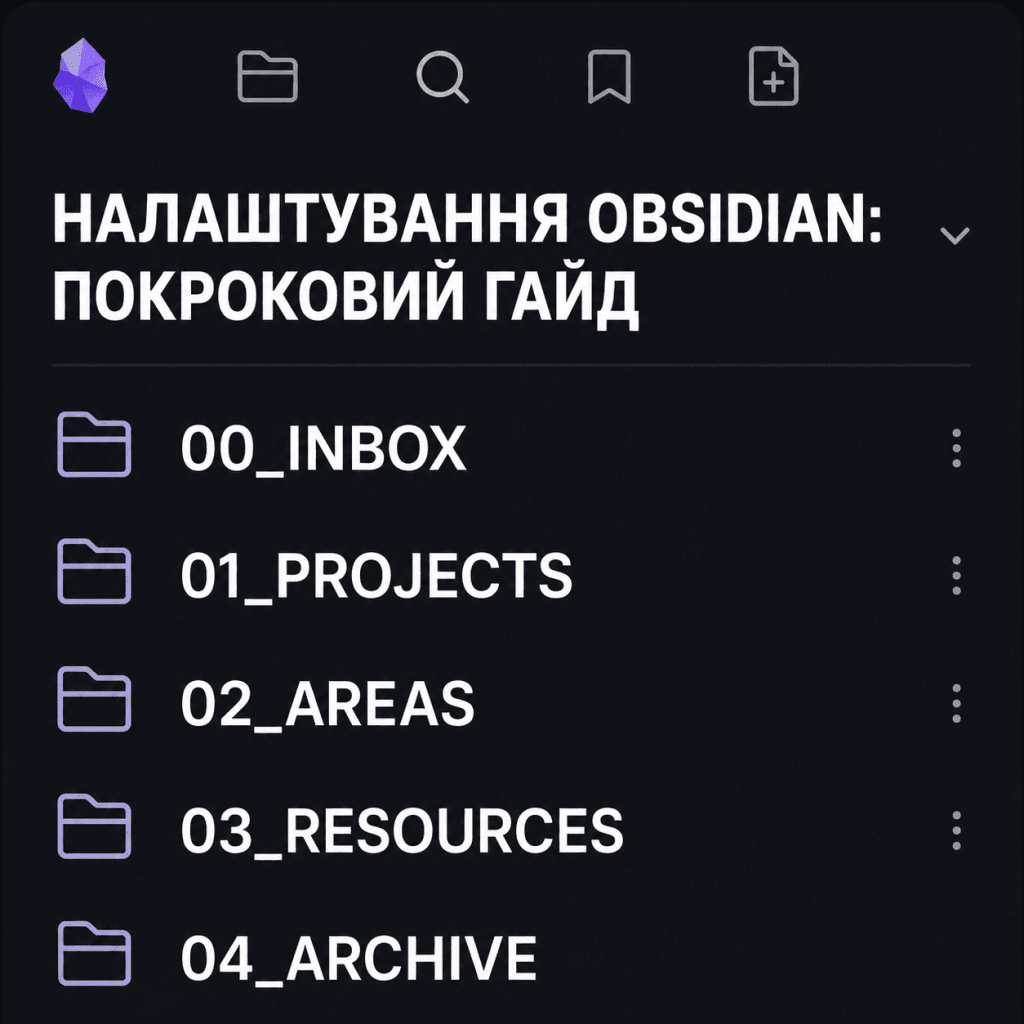
После первого запуска программа предложит вам создать новое хранилище (Vault). Хранилище — это просто папка на вашем жестком диске, в которой будут храниться все ваши текстовые файлы и медиафайлы. Назовите её, например, My_Second_Brain.
Чтобы избежать хаоса, мы рекомендуем использовать упрощённую структуру папок на основе системы PARA или классического академического подхода. Создайте в корне хранилища следующие папки:
01 Входящие— для быстрых заметок, требующих доработки.02 Области— папки ваших предметов или курсов (например,История,Высшая математика,Маркетинг).03 Шаблоны— для заготовок и шаблонов конспектов.04 Активы— для хранения изображений, PDF-файлов и аудиозаписей, чтобы они не загромождали основное пространство.
Чтобы настроить автоматическое сохранение медиафайлов в нужную папку, перейдите в Настройки -> Файлы и ссылки (Files and links) и в пункте Путь по умолчанию для новых вложений выберите папку 04 Активы.
Шаг 2. Как связывать заметки в Obsidian с помощью ссылок
Для объединения информации используются двойные квадратные скобки [[ ]]. Как только вы вводите их в тексте, программа предлагает выбрать уже имеющуюся заметку или создать новую прямо на ходу.
Например, составляя конспект по биологии, вы можете написать:
«Процесс [[фотосинтез]] происходит в хлоропластах под действием солнечного света…»
Слово «фотосинтез» станет активной ссылкой. Нажав на него, вы мгновенно перейдете на соответствующую страницу или создадите её, если её ещё не существует. Таким образом вы связываете отдельные факты в единое целое. На боковой панели вы всегда сможете открыть вкладку Граф (Graph View) и увидеть трехмерную карту ваших знаний, где наиболее важные темы будут выделены крупными узлами.
Лучшие плагины для Obsidian, облегчающие обучение
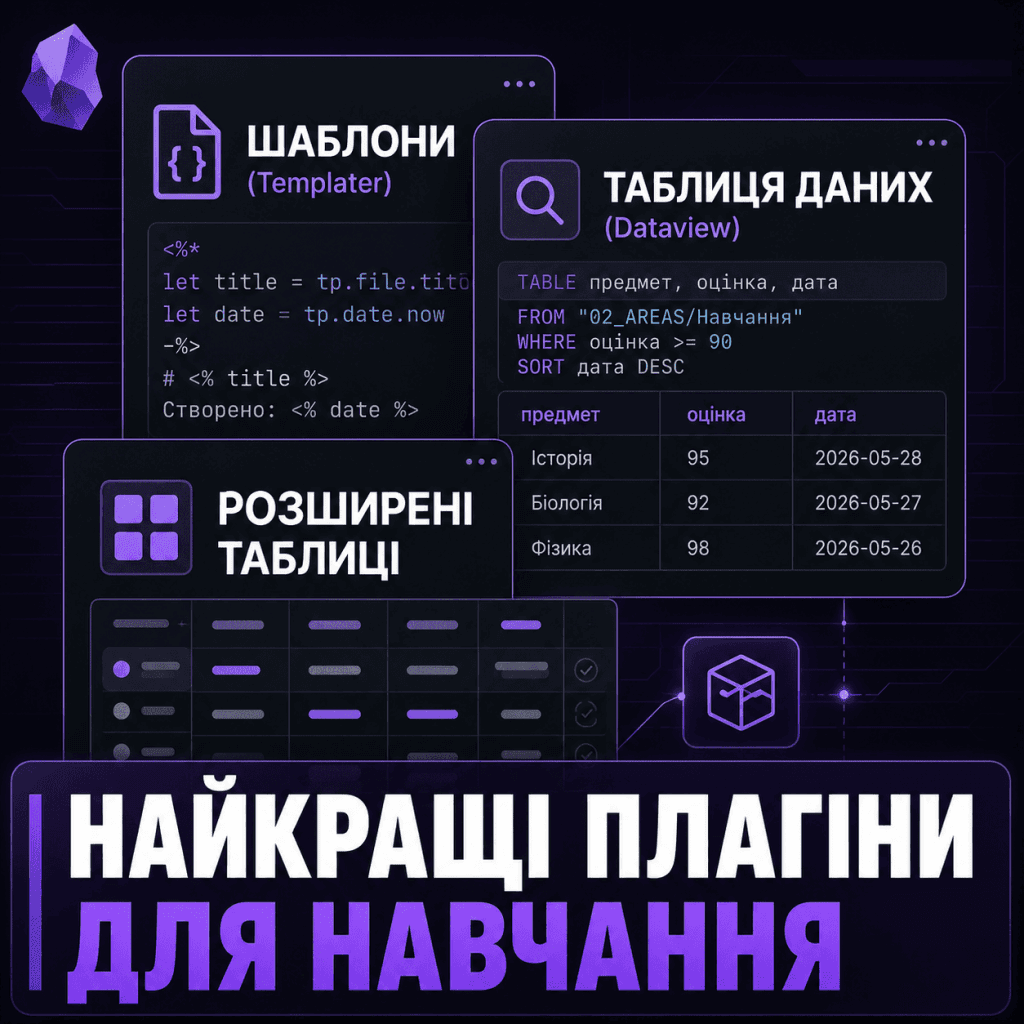
Базовая версия программы отличная, но именно плагины позволяют в полной мере раскрыть её потенциал. Чтобы установить их, перейдите в Настройки -> Сторонние плагины (Community plugins), включите их использование и воспользуйтесь поиском в каталоге.
В таблице ниже представлены инструменты, которые помогут значительно расширить функционал вашего рабочего пространства.
Таблица 3. Рекомендуемые плагины для студентов и исследователей
| Название плагина | Основная функция | Почему это полезно для обучения | Сложность |
|---|---|---|---|
| Templater / Шаблоны | Создание заметок по шаблону | Систематизирует структуру лекций, экономит время перед занятиями | Средний |
| Dataview | Генерация динамических списков | Превращает хранилище в базу данных, отображает списки задач, тем | Высокая |
| Метод интервального повторения | Интервальные повторения (Anki) | Помогает изучать иностранные языки и термины прямо из конспектов | Средний |
| Excalidraw | Интерактивная доска для рисования | Позволяет визуализировать сложные процессы, схемы и интеллект-карты | Низкая |
Благодаря этим инструментам вы сможете автоматизировать рутинные задачи и уделять больше времени именно осмыслению материала.
Готовый шаблон конспекта в Obsidian (код Markdown)
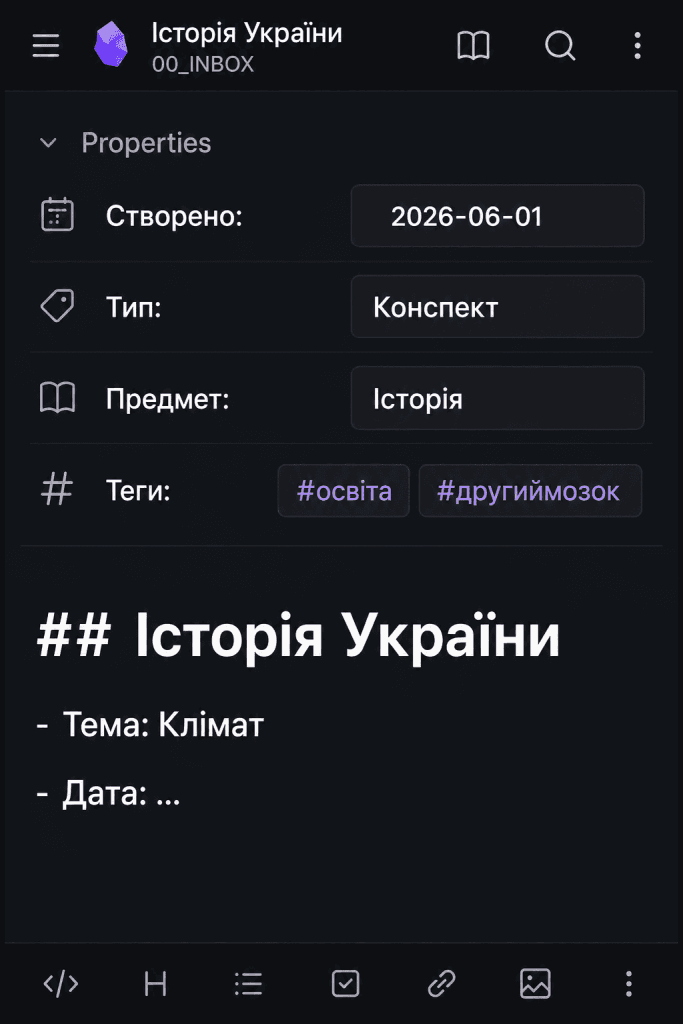
Чтобы оптимизировать своё время, используйте единый шаблон конспекта в Obsidian для каждого учебного занятия. Ниже приведён универсальный вариант с использованием свойств (Properties / Frontmatter) для удобной каталогизации.
Скопируйте этот код и сохраните его в виде отдельного файла в вашей папке 03 Шаблоны под названием Шаблон конспекта лекции:
---
тип: лекция
предмет:
дата: {{date}}
статус: На рассмотрении
теги:
  - обучение
  - конспект
---

# 📝 Название темы лекции

- **Предмет:** [[Название предмета]]
- **Преподаватель:** [Имя преподавателя]
- **Материалы:** [Ссылка на учебник или слайды]

---

## 📌 Основные понятия и термины
*Термины, которые нужно выучить наизусть.*
- **Термин 1** — определение.
- **Термин 2** — определение.

## ✍️ Подробное содержание лекции
*Основной блок для записей во время занятия.*
-

## 💡 Важные выводы и инсайты
*Резюме лекции, написанное своими словами после занятия.*
1.
2.

## ❓ Вопросы для самопроверки / Карточки
*Вопросы для подготовки к экзамену или создания карточек Anki.*
- [ ]
Благодаря заполнению верхнего блока (между символами ---), вы сможете легко фильтровать свои конспекты по дате, предмету или статусу изучения с помощью плагина Dataview. Эти шаблоны для Obsidian на украинском языке можно легко адаптировать под любые другие задачи: анализ научных работ, ведение дневников или планирование проектов.
Как структурировать лекции в Obsidian: практические советы
Процесс эффективного обучения состоит из трёх этапов: сбор информации, её обработка и активное воспроизведение. Вот практическое руководство для студентов, которое поможет извлечь максимум из каждой лекции:
- Не пытайтесь записывать каждое слово преподавателя. Пишите в виде тезисов. Используйте списки и выделяйте ключевые мысли.
- Устанавливайте связи мгновенно. Если во время лекции по экономике упоминается математическая формула, которую вы проходили на прошлой неделе, обязательно дайте на неё ссылку через
[[ ]]. - Обрабатывайте записи вечером. Сразу после занятий конспект обычно представляет собой сплошной поток мыслей. Выделите 10 минут вечером, чтобы структурировать лекции в Obsidian: выделите жирным шрифтом, добавьте несколько внутренних ссылок и сформулируйте 3 главных вывода в шаблоне.
- Используйте современные медиаформаты. Обучение в 2026 году уже давно вышло за рамки сухого текста. Студенты часто готовят презентационные видео, записывают защиты проектов или создают учебный контент.
- Если вам для образовательного проекта нужно смонтировать динамичное видео на смартфоне, воспользуйтесь лучшие мобильные приложения для монтажа Reels, где подробно рассмотрены особенности популярного приложения CapCut.
- Для качественной и бесплатной обработки видеоматериалов на ПК без ограничений подойдет бесплатный видеоредактор без водяного знака, предлагающий отличные альтернативы Adobe Premiere Pro.
- А если нужно быстро изменить расположение докладчика или убрать лишнее из кадра вашей видеопрезентации, пригодятся умные нейронные сети для удаления фона из видео, которые за считанные минуты придадут снимку профессиональный вид без использования сложного оборудования.
Часто задаваемые вопросы (FAQ)
Можно ли пользоваться Obsidian бесплатно?
Да, программа абсолютно бесплатна для личного использования, обучения и некоммерческих проектов. Все базовые функции, плагины и темы доступны без каких-либо ограничений или скрытых платежей.
Как бесплатно синхронизировать Obsidian между компьютером и телефоном?
Самый простой способ бесплатной синхронизации — использование облачных хранилищ, например Google Drive или OneDrive на компьютере, а также сторонних приложений для синхронизации папок на мобильном устройстве (например, Remotely Save или Git). Для iOS самым простым решением является бесплатное использование iCloud Drive.
Подходит ли система «второго мозга» на украинском языке для гуманитарных наук?
Эта система подходит для гуманитарных наук даже лучше, чем для технических. Изучение литературы, истории, философии или социологии основано на анализе больших объемов текстов и поиске концептуальных параллелей. Возможность визуализировать связи между различными эпохами, авторами и философскими течениями с помощью интерактивного графа связей делает подготовку к экзаменам или написание научных работ в разы проще и интереснее.