
Сучасний студент чи спеціаліст, що постійно навчається, щодня опиняється під лавиною інформації. Лекції, вебінари, наукові статті, корисні посилання, подкасти — усе це накопичується гігантськими купами, які потім практично неможливо розібрати. Звичні паперові зошити обмежують нас лінійним мисленням, а популярні хмарні сервіси часто перетворюються на захаращені кладовища забутих файлів.
Якщо ви шукаєте інструмент, який не просто зберігатиме ваші записи, а допомагатиме створювати нові ідеї та бачити неочевидні зв’язки між різними предметами, вам потрібен персональний цифровий архів. У цьому гайді ми детально розберемо, як налаштувати Obsidian для навчання, побудувати власну інтелектуальну екосистему та зробити процес конспектування по-справжньому ефективним.
Чому Obsidian для навчання підходить краще за інші програми?
Більшість студентів починають свій шлях у цифровому конспектуванні з Notion, Evernote або OneNote. Проте Obsidian має кілька фундаментальних переваг, які роблять його ідеальним вибором для довгострокового накопичення знань:
- Локальне зберігання та формат Markdown. Усі ваші тексти зберігаються на вашому комп’ютері чи смартфоні у вигляді звичайних файлів
.md. Це означає, що ви повністю володієте своєю інформацією. Якщо сервіс закриється або зникне інтернет, ваші конспекти в Obsidian залишаться доступними у будь-кому найпростішому текстовому редакторі. - Швидкість та легкість. Програма працює миттєво навіть на слабких пристроях, адже не перевантажена зайвим серверним кодом.
- Двонаправлені посилання (Backlinks). Це головна суперсила застосунку. Замість того щоб просто ховати файли у глибокі папки, ви створюєте павутину взаємопов’язаних ідей.
- Гнучка кастомізація. Завдяки тисячам ком’юніті-плагінів ви можете перетворити програму на що завгодно — від простого щоденника до потужної бази наукових досліджень.
Щоб вам було простіше оцінити різницю між популярними платформами, ми підготували детальне порівняння їхніх ключових характеристик.
Таблиця 1. Порівняння Obsidian з іншими популярними інструментами
| Критерій порівняння | Obsidian | Notion | Microsoft OneNote |
|---|---|---|---|
| Формат збереження | Локальні .md файли | Власна хмарна база | Закритий формат хмари |
| Контроль над даними | Повний (файли ваші) | Низький (на серверах) | Середній (синхронізація MS) |
| Офлайн-режим | Працює на 100% без мережі | Дуже обмежений | Працює, але з перебоями |
| Швидкість роботи | Миттєва (легкий софт) | Повільна (залежить від мережі) | Средний |
| Зв’язки (Backlinks) | Природні двонаправлені | Складні у налаштуванні | Отсутствуют |
| Базова вартість | Безкоштовно | Безкоштовно (є обмеження) | Безкоштовно (з підпискою 365) |
Що таке система «Другого мозку» та метод Zettelkasten?
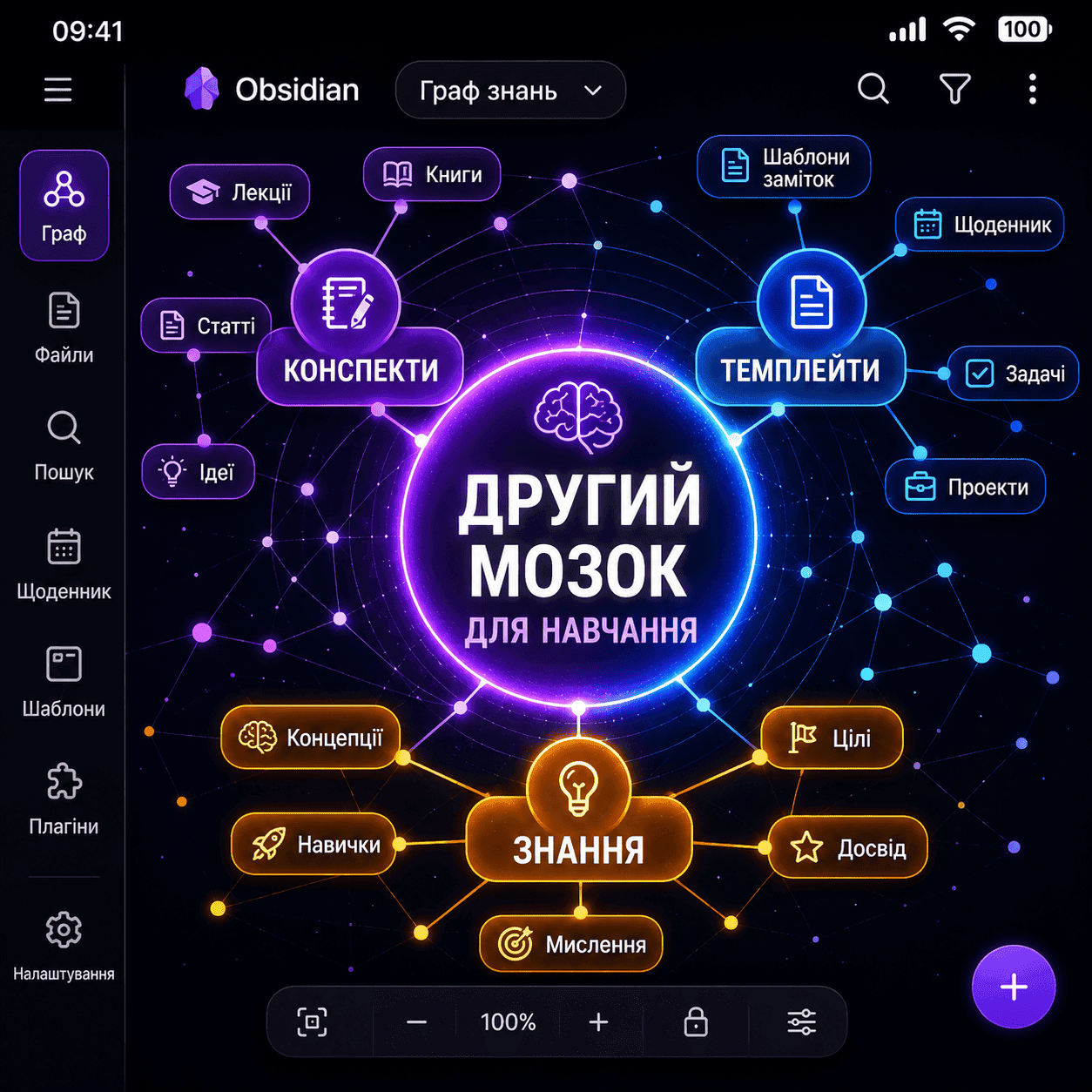
Система другого мозку (Second Brain) — це методологія організації особистих знань, яку популяризував експерт із продуктивності Тіаго Форте. Головна ідея полягає в тому, що наш мозок створений для генерації ідей, а не для їх зберігання.
Ефективна система другого мозку українською мовою в інтерфейсі Obsidian базується на поєднанні цієї концепції з легендарним методом Zettelkasten. Останній розробив німецький соціолог Ніклас Луман, який за своє життя написав понад 70 книг завдяки особливій паперовій картотеці.
Суть методу полягає у створенні трьох взаємопов’язаних типів нотаток, кожен з яких виконує свою роль у процесі засвоєння інформації.
Таблиця 2. Типи нотаток за методом Zettelkasten
| Тип нотатки | Основний зміст | Термін життя нотатки | Приклад використання |
|---|---|---|---|
| Тимчасові (Fleeting) | Швидкі думки, ідеї на ходу, випадкові інсайти | Короткий (потребують розбору за 1–2 дні) | “Записати ідею для курсової про вплив ШІ” |
| Літературні (Literature) | Стислий виклад тез із книги, статті чи лекції своїми словами | Постійний (як першоджерело знань) | Конспект розділу підручника з маркетингу |
| Постійні (Permanent) | Одна атомарна ідея з посиланнями на інші картки вашої бази | Необмежений (основа другого мозку) | “Закон попиту та пропозиції в мікроекономіці” |
Коли ви починаєте будувати другий мозок для навчання, ваша база даних стає відображенням вашого мислення. Ви більше не зуБрите матеріал — ви інтегруєте його у власну когнітивну систему.
Як налаштувати Obsidian для навчання покроково: повний гайд
Перехід на нову програму може здатися складним через велику кількість функцій, проте базове налаштування Obsidian для навчання покроково забирає не більше 15 хвилин. Давайте пройдемо цей шлях разом.
Крок 1. Створення сховища (Vault) та структура папок
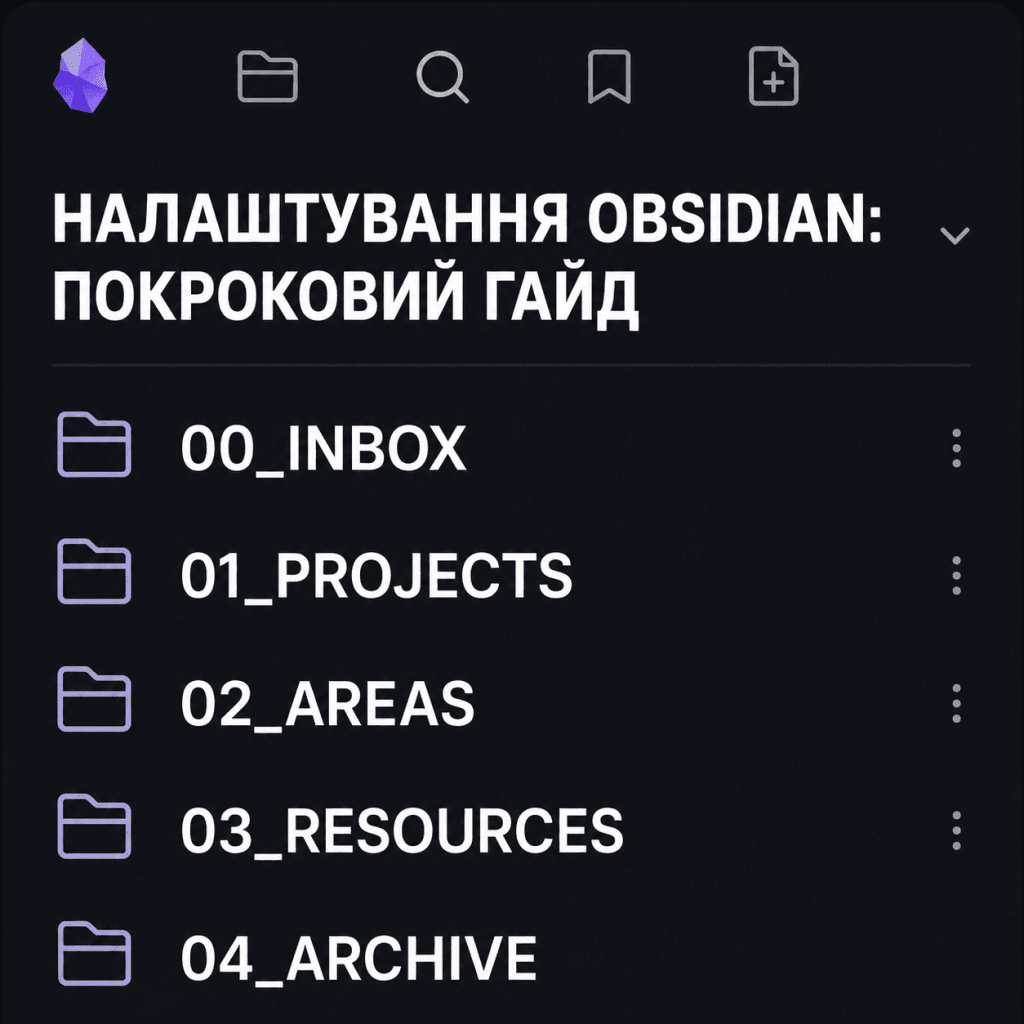
Після першого запуску програма запропонує вам створити нове сховище (Vault). Сховище — це просто папка на вашому жорсткому диску, де зберігатимуться всі ваші текстові файли та медіаматеріали. Назвіть її, наприклад, My_Second_Brain.
Щоб уникнути хаосу, ми рекомендуємо використовувати спрощену структуру папок на базі системи PARA або класичного академічного підходу. Створіть у корені сховища такі папки:
01 Inbox— для швидких нотаток, які потребують обробки.02 Areas— папки ваших предметів або курсів (наприклад,Історія,Вища математика,Маркетинг).03 Templates— для заготовок та шаблонів конспектів.04 Assets— для збереження зображень, PDF-файлів та аудіозаписів, щоб вони не засмічували основний простір.
Щоб налаштувати автоматичне збереження медіафайлів у потрібну папку, перейдіть у Налаштування -> Файли та посилання (Files and links) і в пункті Шлях за замовчуванням для нових вкладень виберіть папку 04 Assets.
Крок 2. Як пов’язувати нотатки в Obsidian за допомогою посилань
Для зв’язування інформації використовуються подвійні квадратні дужки [[ ]]. Як тільки ви вводите їх у тексті, програма пропонує вибрати вже наявну нотатку або створити нову прямо на ходу.
Наприклад, конспектуючи тему з біології, ви можете написати:
«Процес [[фотосинтез]] відбувається у хлоропластах під дією сонячного світла…»
Слово «фотосинтез» стане активним лінком. Клікнувши на нього, ви миттєво перейдете на відповідну сторінку або створите її, якщо її ще не існувало. Таким чином ви зв’язуєте окремі факти в єдине ціле. На бічній панелі ви завжди зможете відкрити вкладку Граф (Graph View) і побачити тривимірну карту ваших знань, де найважливіші теми виділятимуться великими вузлами.
Найкращі плагіни для Obsidian, які полегшують навчання
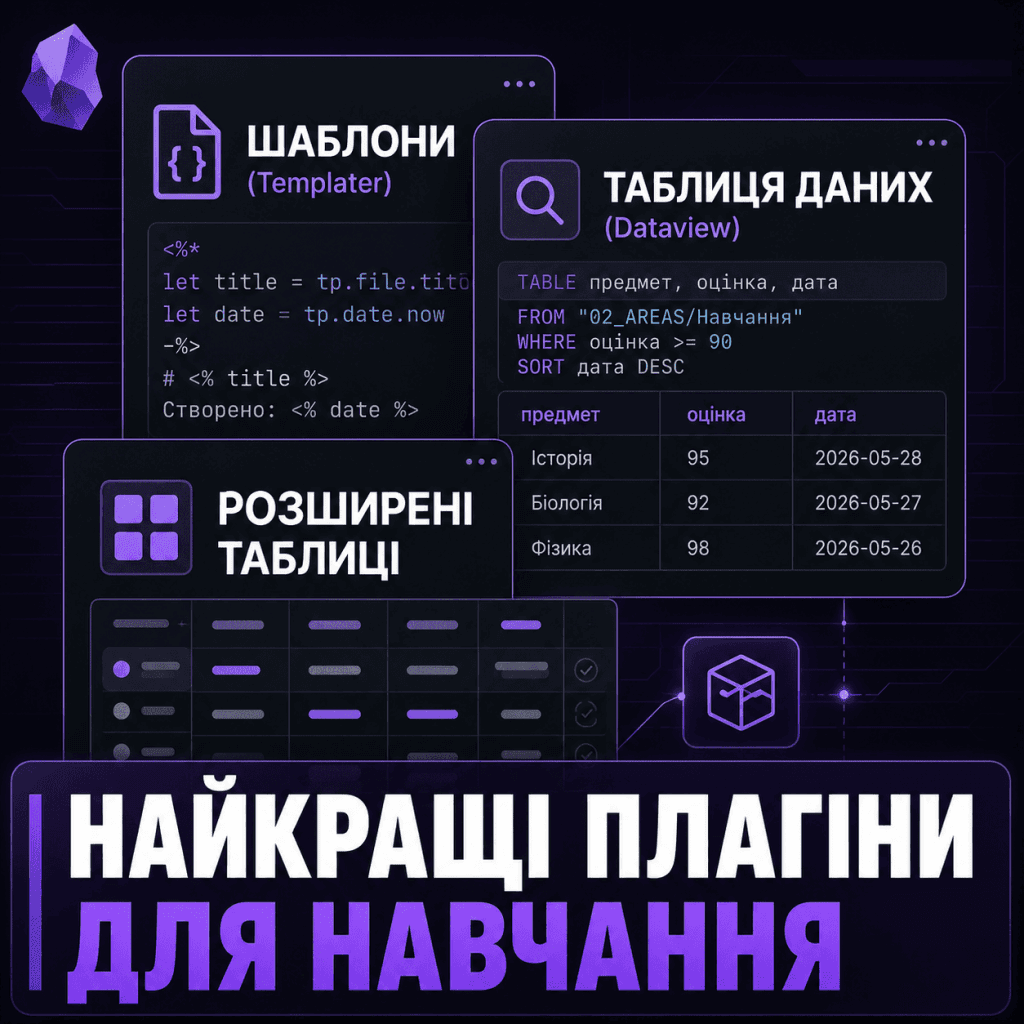
Базова версія програми чудова, але саме плагіни розкривають її потенціал на повну. Щоб встановити їх, перейдіть у Налаштування -> Сторонні плагіни (Community plugins), увімкніть їх використання та скористайтеся пошуком у каталозі.
У таблиці нижче зібрано інструменти, які допоможуть значно розширити функціонал вашого робочого простору.
Таблиця 3. Рекомендовані плагіни для студентів та дослідників
| Назва плагіна | Основна функція | Чому корисний для навчання | Сложность |
|---|---|---|---|
| Templater / Templates | Створення нотаток за шаблоном | Автоматизує структуру лекцій, економить час перед парами | Средний |
| Dataview | Генерація динамічних списків | Перетворює сховище на базу даних, показує списки завдань, тем | Высокая |
| Spaced Repetition | Інтервальні повторення (Anki) | Допомагає вчити іноземні мови та терміни прямо з конспектів | Средний |
| Excalidraw | Інтерактивна дошка для малювання | Дозволяє візуалізувати складні процеси, схеми та mind maps | Низкая |
Завдяки цим інструментам ви зможете автоматизувати рутину та більше часу приділяти саме осмисленню матеріалу.
Готовий шаблон конспекту в Obsidian (Markdown-код)
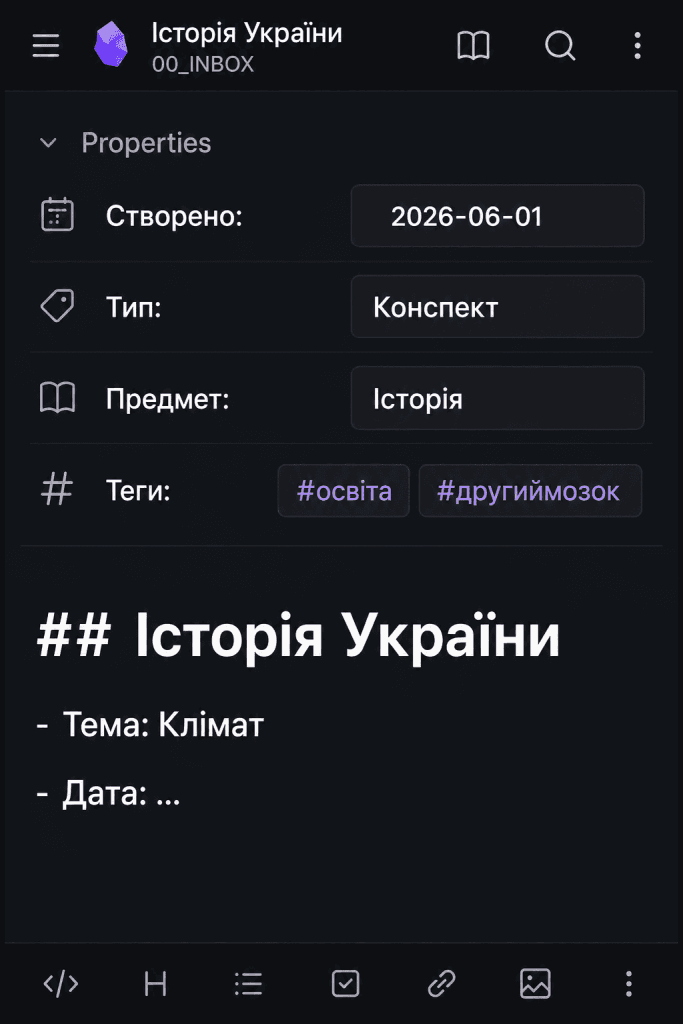
Щоб оптимізувати свій час, використовуйте єдиний шаблон конспекту obsidian для кожного навчального заняття. Нижче наведено універсальний варіант із використанням властивостей (Properties / Frontmatter) для зручної каталогізації.
Скопіюйте цей код і збережіть його як окремий файл у вашій папці 03 Templates під назвою Шаблон конспекту лекції:
---
type: lecture
subject:
date: {{date}}
status: To Review
tags:
  - навчання
  - конспект
---

# 📝 Назва теми лекції

- **Предмет:** [[Назва предмету]]
- **Викладач:** [Ім'я викладача]
- **Матеріали:** [Посилання на підручник чи слайди]

---

## 📌 Основні поняття та терміни
*Терміни, які потрібно вивчити напам'ять.*
- **Термін 1** — визначення.
- **Термін 2** — визначення.

## ✍️ Детальний зміст лекції
*Основний блок для записів під час пари.*
-

## 💡 Важливі висновки та інсайти
*Резюме лекції, написане власними словами після заняття.*
1.
2.

## ❓ Питання для самоперевірки / Картки
*Запитання для підготовки до іспиту або створення карток Anki.*
- [ ]
Завдяки заповненню верхнього блоку (між символами ---), ви зможете легко фільтрувати свої конспекти за датою, предметом або статусом вивчення за допомогою плагіна Dataview. Ці шаблони для obsidian українською мовою можна легко адаптувати під будь-які інші завдання: аналіз наукових праць, ведення щоденників чи планування проєктів.
Як структурувати лекції в Obsidian: практичні поради
Процес ефективного навчання складається з трьох етапів: збір інформації, її обробка та активне відтворення. Ось практичний гайд для студентів, який допоможе витиснути максимум із кожної лекції:
- Не намагайтеся записати кожне слово викладача. Пишіть тезами. Використовуйте списки та виділяйте ключові думки.
- Створюйте зв’язки миттєво. Якщо під час лекції з економіки згадується математична формула, яку ви проходили минулого тижня, обов’язково зробіть на неї посилання через
[[ ]]. - Обробляйте записи ввечері. Одразу після пар конспект зазвичай виглядає як суцільний потік думок. Виділіть 10 хвилин увечері, щоб структурувати лекції в obsidian: розставте жирний шрифт, додайте кілька внутрішніх посилань та сформулюйте 3 головні висновки у шаблоні.
- Використовуйте сучасні медіаформати. Навчання у 2026 році вже давно вийшло за межі сухого тексту. Студенти часто готують презентаційні відео, записують захисти проєктів чи створюють навчальний контент.
- Якщо вам для освітнього проєкту потрібно змонтувати динамічне відео на смартфоні, використовуйте найкращі мобільні додатки для монтажу Reels, де розібрано фішки популярного CapCut.
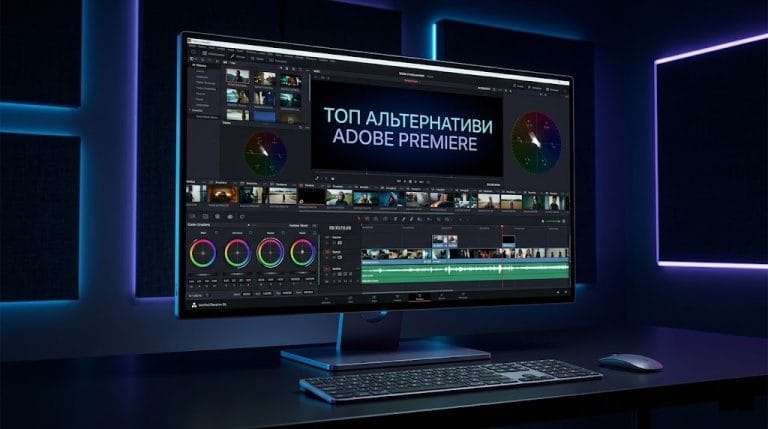
- Для якісної та безкоштовної обробки відеоматеріалів на ПК без обмежень підійде безкоштовний відеоредактор без водяного знака, що пропонує чудові альтернативи Adobe Premiere Pro.
- А якщо потрібно швидко змінити локацію спікера або прибрати зайве з кадру вашої відеопрезентації, стануть у пригоді розумні нейромережі для видалення фону з відео, які за лічені хвилини зроблять картинку професійною без складного обладнання.
Часті запитання (FAQ)
Чи можна використовувати Obsidian безкоштовно?
Так, програма є абсолютно безкоштовною для особистого використання, навчання та некомерційних проєктів. Усі базові функції, плагіни та теми доступні без жодних обмежень чи прихованих платежів.
Як синхронізувати Obsidian між комп’ютером та телефоном безкоштовно?
Найпростіший спосіб безкоштовної синхронізації — використання хмарних сховищ, наприклад, Google Drive чи OneDrive на комп’ютері та сторонніх додатків для синхронізації папок на мобільному пристрої (наприклад, Remotely Save або Git). Для iOS найпростішим рішенням є безкоштовне використання iCloud Drive.
Чи підходить система другого мозку українською для гуманітарних наук?
Ця система підходить для гуманітарних наук навіть краще, ніж для технічних. Вивчення літератури, історії, філософії чи соціології базується на аналізі великих обсягів текстів та пошуку концептуальних паралелей. Можливість візуалізувати зв’язки між різними епохами, авторами та філософськими течіями за допомогою інтерактивного графу зв’язків робить підготовку до іспитів чи написання наукових робіт у рази простішим та цікавішим процесом.