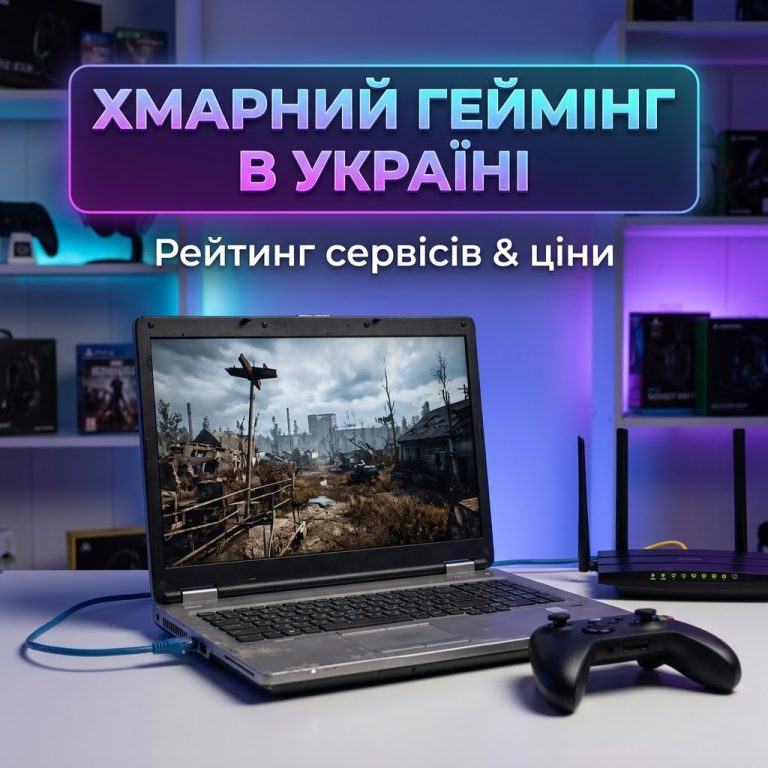


Современная видеоигровая вселенная требует от геймеров постоянного обновления комплектующих. Однако высокая стоимость видеокарт и процессоров делает устройство мощного игрового места недоступным для многих. Здесь на помощь приходит облачный гейминг – технология, которая транслирует игровой процесс непосредственно с мощных серверов на ваше устройство. Одним из самых популярных и доступных сервисов в Украине является Boosteroid.
Что такое Boosteroid и как работает облачный гейминг
Boosteroid — це міжнародний майданчик хмарного геймінгу з українським корінням, який дозволяє запускати ресурсоємні ігри (ААА-проекти) через звичайний браузер або спеціалізований додаток. Вся обробка графіки та фізики відбувається на віддалених серверах, а користувач отримує стиснутий відеопотік високої чіткості та надсилає назад сигнали керування з клавіатури, миші чи геймпада.
Головна перевага сервісу для вітчизняних користувачів — це наявність власних серверних потужностей безпосередньо в Україні. Фізичні сервери розташовані у місті Київ, що забезпечує мінімальний маршрут проходження сигналу. Для мешканців таких міст, як Київ, Львів, Дніпро чи Одеса, затримка (пінг) становить усього від 5 до 15 мілісекунд при використанні якісного дротового інтернету. Це робить ігровий процес максимально комфортним навіть у динамічних шутерах та файтингах.
Тарифы Boosteroid в 2026 году: сколько стоит и какой план выбрать
Сервіс пропонує гнучку систему передплати, яка залежить від бажаної роздільної здатності, частоти кадрів та тривалості розрахункового періоду. Нижче наведено детальні умови підписки для українських користувачів.
| Тарифний план | Основні можливості | Ціна (місячна передплата) | Ціна (річна передплата) |
|---|---|---|---|
| Standard | Гра у Full HD (1080p), до 60 FPS, стандартний пріоритет у черзі, базові сервери. | ~€9.89 / міс | ~€7.49 / міс (оплата за рік) |
| Ultra / 4K | Гра у 2K/4K, до 120 FPS, підтримка Ray Tracing, вищий пріоритет доступу, виділений бітрейт. | ~€14.89 / міс | ~€11.99 / міс (оплата за рік) |
Зауважте, що оплата здійснюється у валюті євро з автоматичною конвертацією за курсом вашого банку (ПриватБанк, Monobank тощо). При оформленні передплати звертайте увагу на опцію автопродовження, яку за потреби можна вимкнути в особистому кабінеті одразу після покупки.
Как настроить Boosteroid на ПК и ноутбуке (даже для слабых систем)
Хмарний сервіс дозволяє перетворити навіть застарілий офісний ноутбук чи стаціонарний ПК без дискретної відеокарти на повноцінну ігрову станцію.
Приложение или браузер: что выбрать?
Геймери мають два варіанти для запуску ігор:
- Веб-браузер (Google Chrome, Microsoft Edge, Opera): Зручний варіант, який не вимагає встановлення додаткового ПЗ. Проте браузер може додавати мінімальну затримку введення через внутрішні процеси обробки DOM та JavaScript.
- Десктопний додаток Boosteroid: Оптимальний вибір. Нативний клієнт використовує прямий доступ до апаратного прискорення відеокарти, зменшує input lag на 15–20% та підтримує стабільніший бітрейт без розривів кадрів.
Системные требования и настройки графики
Оскільки вся робота з обробки 3D-графіки виконується на сервері, вимоги до локального заліза є мінімальними:
| Компонент | Минимальные требования | Рекомендовані вимоги |
|---|---|---|
| Операционная система | Windows 7 / 10 / 11 (64-bit), macOS 10.14+, Linux | Windows 10 / 11 (64-bit), macOS 12+ |
| Процессор (CPU) | Двоядерний з частотою від 1.4 GHz | Чотириядерний Intel Core i3 / AMD Ryzen 3 або новіший |
| Оперативна пам’ять | 4 GB RAM | 8 GB RAM |
| Видеокарта (GPU) | З підтримкою декодування H.264 (Intel HD 4000, GTX 460) | З підтримкою апаратного декодування HEVC / AV1 |
Инструкция: Как подключить и настроить Boosteroid на Smart TV
Гра на великому екрані телевізора без купівлі PlayStation 5 чи Xbox Series X — одна з найпопулярніших сценаріїв використання сервісу.
Установка приложения на Samsung, LG и Android TV/Google TV
- Android TV / Google TV (Sony, Philips, Xiaomi TV, приставки): Відкрийте Google Play Store на телевізорі, знайдіть додаток за запитом і натисніть «Встановити».
- Samsung Smart TV (Tizen OS 5.0+): Перейдіть у магазин Apps, здійсніть пошук клієнта та додайте його на головний екран. (В моделях від 2022 року додаток також інтегровано у Samsung Gaming Hub).
- LG Smart TV (webOS 5.0+): Відкрийте LG Content Store або Apps, через пошуковий рядок знайдіть застосунок та встановіть його.
Подключение и настройка геймпада
Для комфортної гри на Smart TV необхідно підключити контролер по Bluetooth або через USB-кабель. Сервіс нативно підтримує геймпади Xbox Wireless Controller, DualShock 4, DualSense та більшість контролерів стандарту XInput.
Критично важливе налаштування телевізора: обов’язково увімкніть режим Game Mode (Ігровий режим) или Game Optimizer у налаштуваннях зображення вашого телевізора (Samsung або LG). Звичайні режими обробки відео додають значну затримку виводу зображення (до 100-150 мс), що робить ігровий процес некомфортним. Режим «Game Mode» вимикає пост-обробку та знижує затримку матриці до 10-15 мс.
Как играть через Boosteroid на Android-смартфоне и планшете
Завдяки мобільному додатку можна грати у повноцінні ПК-ігри на смартфоні або планшеті під управлінням Android:
- Завантажте офіційний додаток із магазину Google Play Store.
- Авторизуйтесь під своїм обліковим записом із активною передплатою.
- Підключіть Bluetooth-геймпад (наприклад, Xbox або DualSense). Якщо геймпада немає, додаток дозволяє увімкнути сенсорне управління прямо на екрані, хоча це зручно лише для покрокових стратегій чи RPG.
Оптимизация связи: Как снизить пинг и убрать размытие картинки (Mushy Graphics)

Якість роботи хмарного геймінгу на 90% залежить від характеристики вашого інтернет-з’єднання, а не від потужності ПК чи телевізора.
Wi-Fi 5 GHz против Ethernet-кабеля
Головний ворог хмарного геймінгу — втрата пакетів та нестабільність затримки (джитер). Робота через застарілу мережу Wi-Fi 2.4 GHz майже завжди призводить до замилювання картинки, розривів звуку та зависань. Для ідеального стримінгу використовуйте:
- Дротове підключення через LAN-кабель (Ethernet) — найкращий вибір для ПК та Smart TV.
- Бездротову мережу Wi-Fi на частоті 5 GHz або Wi-Fi 6, якщо пристрій знаходиться в одній кімнаті з роутером.
Пошаговый чеклист решения проблем с картинкой и задержкой
- Перевірка мережі: Запустіть вбудований мережевий тест на офіційному сайті або в додатку. Мінімальна необхідна швидкість — 15 Мбіт/с, а для комфортної гри у Full HD при 60 FPS потріжна стабільна швидкість від 25 Мбіт/с.
- Вимкнення VPN та сторонніх програм: Будь-який активний VPN-сервіс збільшує маршрут сигналу. Переконайтеся, що на ПК вимкнені торренти, завантаження оновлень Windows та сторонні стрими.
- Налаштування апаратного декодування: Якщо у додатку на ПК спостерігається «мило» або артефакти стиснення, перейдіть у налаштування клієнта та змініть відеокодек із H.264 на HEVC (H.265) або AV1 (якщо його підтримує ваша відеокарта). Також перевірте, чи увімкнене апаратне прискорення у системі.
Boosteroid или GeForce NOW: Что лучше выбрать в Украине?

Обираючи сервіс хмарного геймінгу, українські користувачі найчастіше коливаються між двома лідерами ринку. Ознайомитися з деталізацією вартості та функціоналу ви можете у нашому детальному порівнянні тарифів GeForce NOW та Boosteroid.
| Критерий | Boosteroid | GeForce NOW |
|---|---|---|
| Локація серверів в Україні | Так (сервери у м. Київ) | Ні (найближчі сервери у Європі) |
| Середній пінг по Україні | 5 – 20 мс | 25 – 45 мс |
| Бесплатный тариф | Отсутствует | Є (з обмеженням сесії та чергами) |
| Бібліотека ігор | Широка (включно з іграми, відсутніми в GFN) | Обмежена дозволами видавців |
Часто задаваемые вопросы (FAQ)
Можно ли играть в Boosteroid бесплатно?
Ні, сервіс працює виключно за платною передплатою. Безкоштовний тестовий період відсутній, проте користувачі можуть скористатися безкоштовним інструментом тестування мережі перед покупкою, щоб перевірити якість з’єднання з серверами.
Нужно ли покупать игры отдельно, или они подписываются?
Передплата надає доступ лише до обчислювальних потужностей серверів. Самі ігри необхідно придбати у відповідних цифрових магазинах (Steam, Epic Games Store, Ubisoft Connect, Battle.net тощо) та прив’язати свій акаунт під час запуску.
Что делать, если Boosteroid улетает или не запускается на Smart TV?
Перевірте наявність оновлень ПЗ вашого телевізора та самого додатка. Очистіть кеш додатка в налаштуваннях Smart TV. Якщо проблема залишається, перезавантажте роутер та переконайтеся, що телевізор підключений до мережі Wi-Fi 5 GHz або через LAN-кабель.