
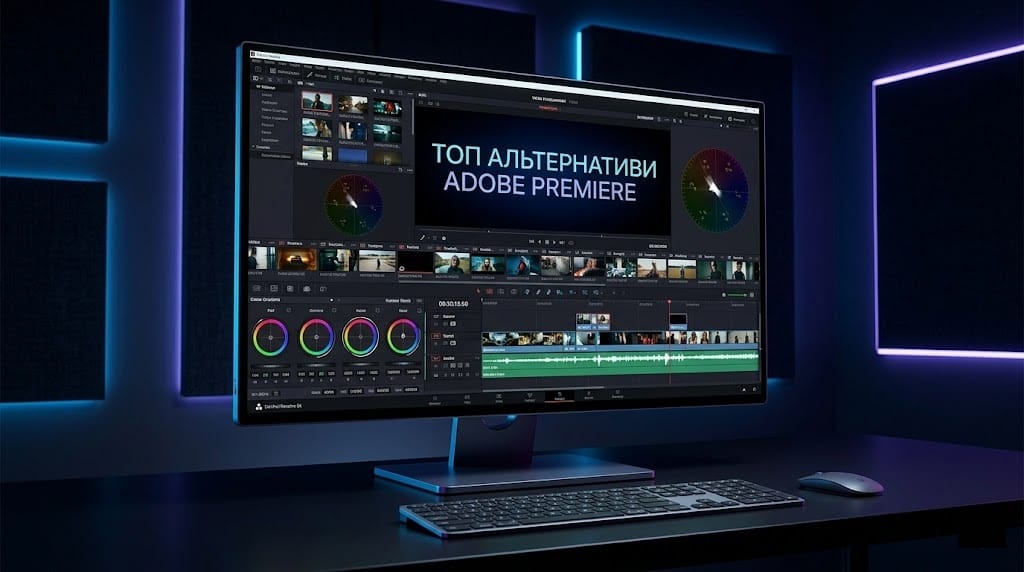
Професійний монтаж відео сьогодні перестав бути привілеєм лише тих, хто готовий платити сотні доларів за підписку Adobe Creative Cloud. Оскільки вартість софту зростає, а вимоги до контенту стають жорсткішими, користувачі все частіше шукають, чим замінити Adobe Premiere Pro, щоб не втратити в якості, але позбутися щомісячних платежів.
Головна проблема більшості free-рішень — величезні логотипи поверх готового ролика. У цьому огляді ми зібрали виключно ті програми, де ви знайдете безкоштовний відеоредактор без водяного знака, який дозволить створювати контент рівня Netflix або YouTube-мільйонника абсолютно безкоштовно.
Чим замінити Adobe Premiere Pro: основні критерії вибору
Коли ми розглядаємо аналоги Adobe Premiere Pro безкоштовно, важливо розуміти, що «безкоштовно» не повинно означати «примітивно». Професійний софт має відповідати наступним критеріям:
- Багатодоріжкове редагування: Можливість працювати з десятками шарів відео та аудіо.
- Корекція кольору: Наявність інструментів типу Lumetri Color або колірних коліс.
- Підтримка форматів: Робота з 4K, 60 FPS та сучасними кодеками (H.265/HEVC).
- Відсутність обмежень: Жодних лімітів на тривалість відео або «сюрпризів» при експорті.
На що звернути увагу при виборі безкоштовного софту:
- Системні вимоги (деякі аналоги важчі за Premiere).
- Наявність українського інтерфейсу.
- Вбудовані бібліотеки ефектів та переходів.
- Можливість апаратної обробки (GPU acceleration).
ТОП-7 безкоштовних відеоредакторів без водяного знака
1. DaVinci Resolve — вибір професіоналів
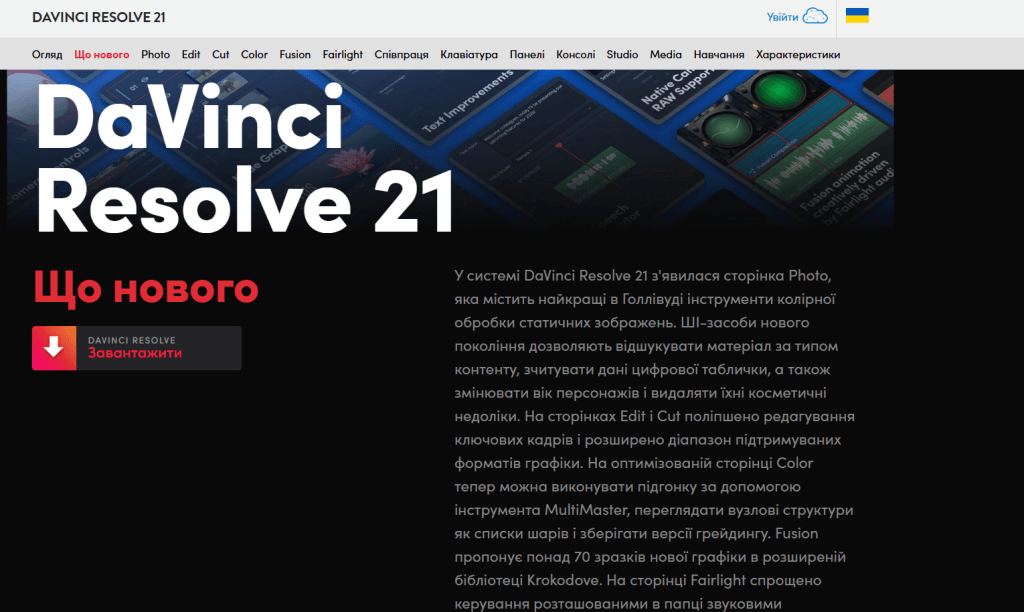
Якщо ви шукаєте найкращий безкоштовний софт для обробки відео, DaVinci Resolve від Blackmagic Design — це абсолютний лідер. Це програма, в якій фарбують голлівудські фільми. Безкоштовна версія включає 90% функціонала платної.
- Плюси: Найкраща у світі кольорокорекція, професійна робота зі звуком (Fairlight).
- Мінуси: Потребує потужного заліза та відеокарти з великим обсягом пам’яті.
2. CapCut Desktop — швидкість та тренди
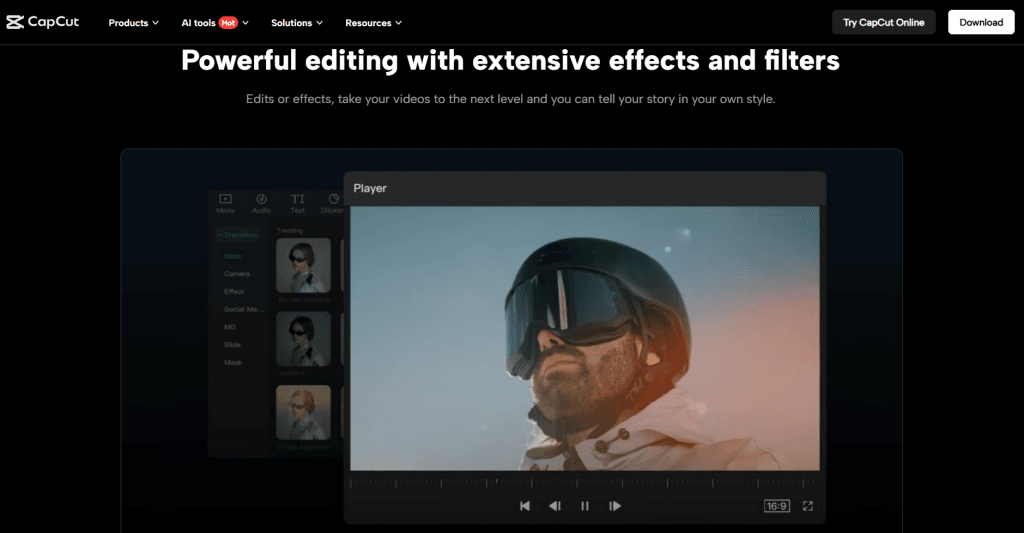
CapCut перестав бути суто мобільним додатком. Десктопна версія — це потужний аналог Adobe Premiere Pro безкоштовно, який ідеально підходить для створення TikTok, Shorts та Reels. До речі, якщо ви звикли працювати зі смартфона, радимо переглянути наш найкращі мобільні додатки для монтажу Reels: швидкий гайд по фішках CapCut, щоб дізнатися про приховані функції цієї екосистеми.
3. Shotcut — найкращий Open Source
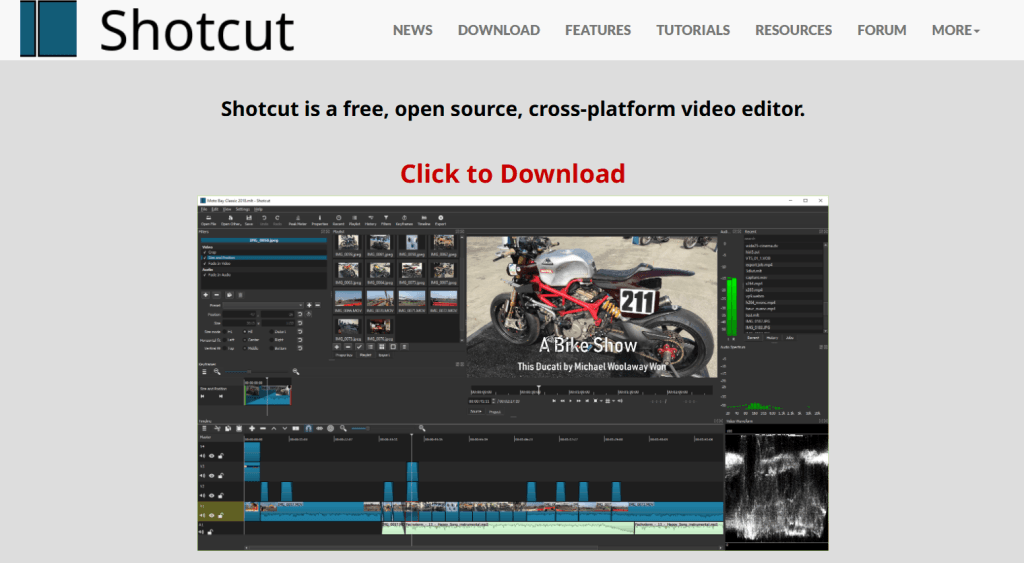
Повністю відкритий код і жодних платних підписок. Це стабільний відеоредактор для слабких пк без вотермарки, який підтримує сотні форматів завдяки бібліотеці FFmpeg.
- Особливість: Підтримує 4K і не потребує імпорту файлів — ви можете починати монтаж миттєво.
4. Kdenlive
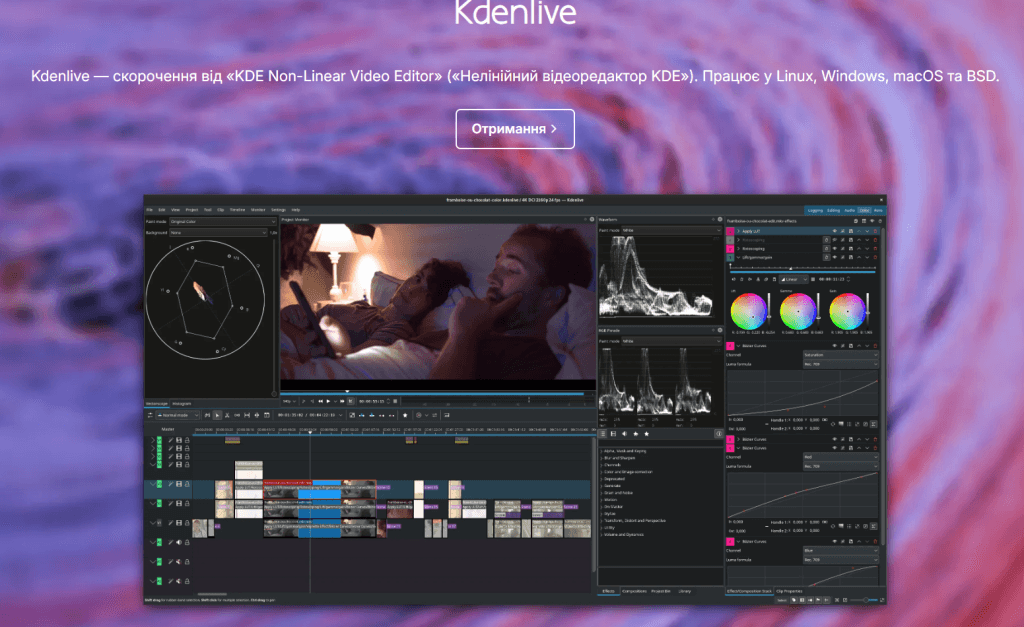
Ще один представник вільного ПЗ. Він нагадує класичні версії Premiere Pro, тому перехід на нього буде максимально безболісним. Це чудові безкоштовні програми для монтажу відео українською, оскільки спільнота активно підтримує локалізацію.
5. VSDC Free Video Editor
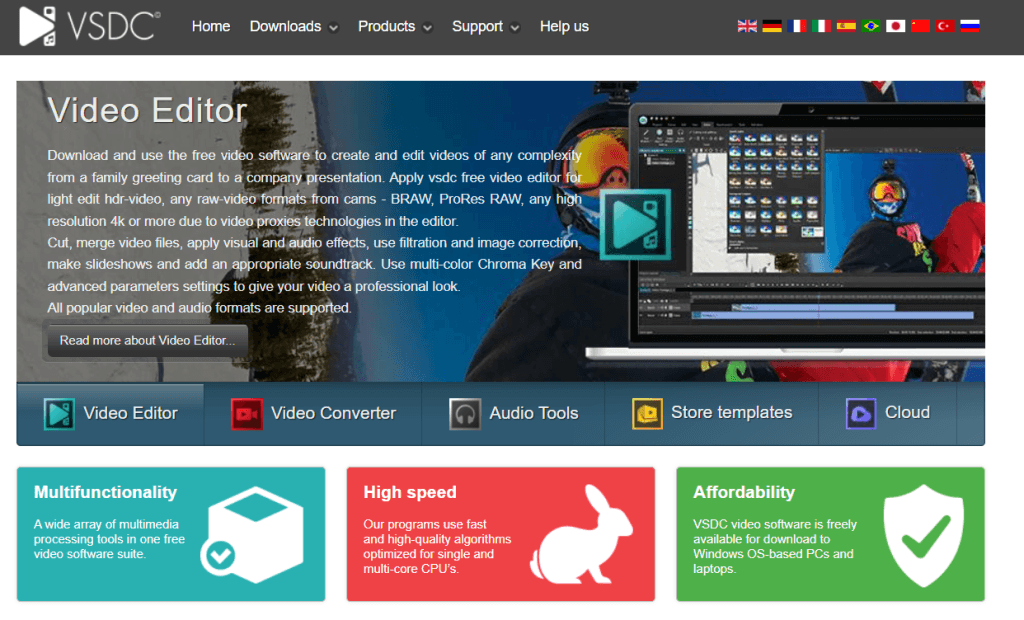
Цей редактор працює за нелінійним принципом, що дозволяє розміщувати об’єкти в будь-якій позиції на таймлайні. Він дуже легкий і підійде навіть для застарілих ноутбуків.
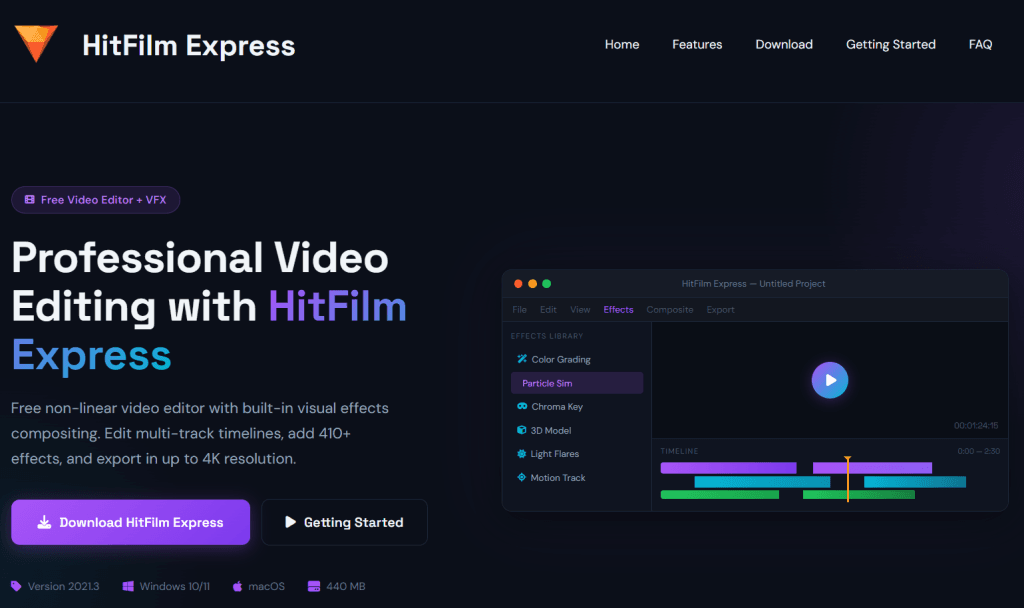
6. HitFilm (Free version)
Комбінація відеоредактора та інструментів для створення візуальних ефектів (VFX). Якщо вам потрібно не просто склеїти кадри, а додати складну графіку — це ваш вибір.
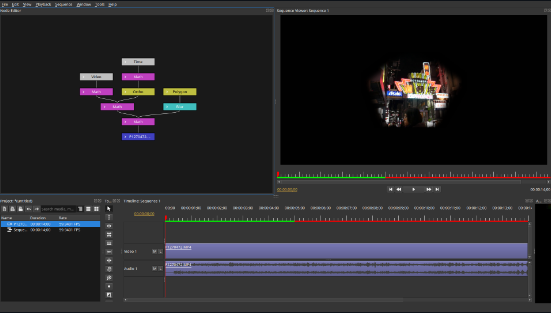
7. Olive Video Editor
Проєкт, що амбітно заявляє про себе як про пряму заміну Premiere. Він має дуже схожий інтерфейс та швидкий рушій обробки.
Технічне порівняння: Чи потягне ваш комп’ютер?
Перед завантаженням важливо перевірити, чи відповідає ваше залізо апетитам програми. Нижче наведено таблицю мінімальних вимог для комфортної роботи.
Таблиця 1: Системні вимоги та сумісність
| Програма | Операційна система | Мінімум RAM | Відеокарта (GPU) |
|---|---|---|---|
| DaVinci Resolve | Windows 10/11, macOS, Linux | 16 GB | 4 GB+ VRAM (Discrete) |
| CapCut Desktop | Windows 7/10/11, macOS | 4-8 GB | Інтегрована або дискретна |
| Shotcut | Windows, macOS, Linux | 4 GB | Сумісна з OpenGL 2.0 |
| Kdenlive | Windows, macOS, Linux | 4 GB | Будь-яка сучасна |
| VSDC | Windows (усі версії) | 2 GB | Мінімальні вимоги |
Функціональні можливості: Що всередині?
Щоб зрозуміти, яка програма підійде для ваших задач — від простої склейки до складного кіномонтажу — зверніть увагу на цей порівняльний аналіз.
Таблиця 2: Ключовий функціонал та інструменти
| Можливість | DaVinci Resolve | CapCut | Shotcut | VSDC |
|---|---|---|---|---|
| Робота з 4K/60fps | Так (ідеально) | Так | Так | Так |
| ШІ-інструменти | Так (автоколір) | Так (субтитри) | Ні | Частково |
| Хромакей (Зелений екран) | Професійний | Автоматичний | Базовий | Базовий |
| Корекція кольору | Колірні колеса/LUTS | Фільтри/LUTS | Фільтри | Рівні/Криві |
| Аудіо мікшер | Fairlight (Профі) | Базовий | Фільтри | Базовий |
Відеоредактор для слабких ПК без вотермарки: як працювати без лагів
Навіть якщо у вас не топова робоча станція, професійний монтаж відео програма безкоштовно може забезпечити, якщо знати кілька секретів:
- Використовуйте проксі-файли: Це копії вашого відео у низькій якості, з якими зручно працювати на таймлайні, а при рендері програма підставить оригінали.
- Обмежуйте прев’ю: Встановіть роздільну здатність вікна перегляду на 1/2 або 1/4.
- Shotcut та VSDC: Ці програми споживають мінімум оперативної пам’яті порівняно з DaVinci чи Premiere.
Нейромережі та автоматизація у відеомонтажі
У 2026 році важко уявити монтаж без ШІ. Багато безкоштовних аналогів вже впроваджують інструменти для автоматичного видалення шуму або вирізання об’єктів. Якщо ж ваш редактор не має вбудованої функції видалення фону, ви можете скористатися спеціалізованими сервісами. Детальніше про це ми писали у матеріалі 10 нейросетей для удаления фона из видео: сравнительная таблица качества и цены.
Як монтувати відео без водяного знаку на Windows: практичні поради
Часто користувачі завантажують “безкоштовну” програму, витрачають 5 годин на монтаж, а при експорті отримують водяний знак. Як цього уникнути?
- Уникайте “Free Trial”: Програми типу Movavi або Wondershare Filmora є платними, а їхня безкоштовна версія — це лише демо з обмеженнями.
- Шукайте Open Source: Проєкти (Shotcut, Kdenlive) за визначенням не мають вотермарок.
- Перевіряйте умови CapCut: На десктопі CapCut дозволяє видаляти фінальний логотип (ендінг) одним кліком на таймлайні.
Підсумки: який інструмент обрати саме вам?
Сучасний ринок пропонує вражаючі можливості для творчості без жодних фінансових вкладень. Ваша подорож у світ професійного відео залежить лише від кінцевої мети та потужності вашого обладнання.
Якщо ви прагнете опанувати кінематографічну картинку та плануєте кар’єру в індустрії — інвестуйте час у вивчення DaVinci Resolve. Для блогерів та креаторів, які цінують кожну хвилину і створюють вертикальний контент, найкращим помічником стане CapCut. Власникам старіших ПК варто звернути увагу на Shotcut или VSDC — вони доведуть, що навіть на слабкому залізі можна отримати чистий результат без нав’язливих водяних знаків.
Пам’ятайте: інструмент — це лише засіб. Головне — ваша ідея та сміливість втілити її у життя.