

Створення відеоуроків, запис геймплею, фіксація робочих нарад у Zoom або збереження онлайн-лекцій — сьогодні запис екрану на пк став повсякденною потребою для мільйонів користувачів. Хоча в сучасних операційних системах є базові вбудовані інструменти, їхнього функціоналу часто недостатньо, коли потрібно налаштувати якісне захоплення звуку, додати вебкамеру чи уникнути сильного навантаження на систему.
Тому більшість користувачів шукає спеціалізований софт. Головна проблема полягає в тому, що чимало умовно-безкоштовних утиліт накладають великі обмеження: додають логотип розробника на готовий ролик або дозволяють знімати лише кілька хвилин. У цій статті ми розберемо найкращі безкоштовні програми для запису екрану, які допоможуть вам вирішить будь-які творчі чи робочі завдання без зайвих переплат.
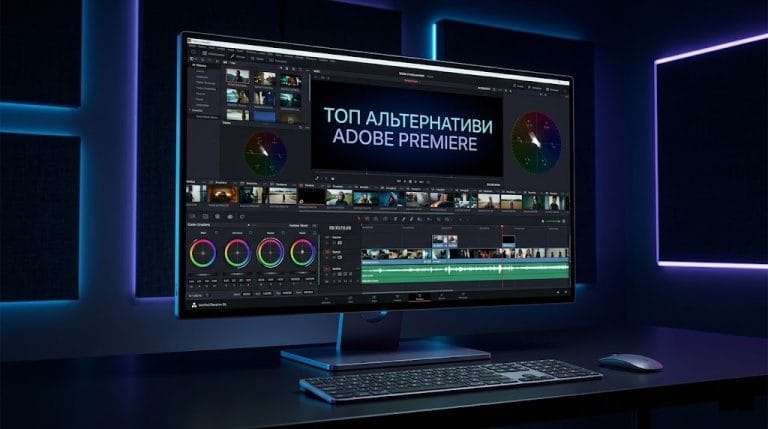
Після успішного збереження відеозапису вам майже напевно знадобиться його відредагувати: обрізати невдалі дублі, додати ефекти чи накласти титри. Для цього чудово підійде безкоштовний відеоредактор без водяного знака, який стане чудовою альтернативою професійним платним програмам та допоможе довести ваш проєкт до ідеалу.
Критерії вибору софту для зйомки екрану
Перед тим як завантажити першу ліпшу утиліту, варто визначитися із вашими технічними вимогами. Якими параметрами повинен володіти якісний софт:
- Вплив на продуктивність. Якщо ви користуєтеся ноутбуком чи офісним комп’ютером, вам потрібні оптимізовані програми для зйомки екрану на слабкий пк, які не будуть перевантажувати процесор і не викликатимуть зависань системи.
- Наявність водяних знаків та лімітів. Навіть найкраща програма для запису екрану втрачає сенс, якщо посеред вашої презентації з’являється величезний напис бренду, або якщо запис обривається на п’ятій хвилині.
- Робота зі звуком. Надійний інструмент повинен підтримувати одночасне захоплення системних звуків та аудіо з мікрофона без шумів і розсинхронізації.
- Додаткові інструменти. Можливість малювати на екрані під час запису, виділяти курсор миші або накладати відео з вебкамери значно спрощує створення навчального контенту.
До речі, якщо ви записуєте себе на вебкамеру під час онлайн-виступу і хочете зробити картинку охайнішою без купівлі дорогого обладнання, ви можете скористатися спеціальними інструментами. Ознайомтеся з рейтингом нейромереж для видалення фону з відео, які дозволяють легко змінити або повністю прибрати задній план у вашому ролику за лічені хвилини.
ТОП-8 безкоштовних програм для запису екрану ПК
Ми відібрали вісім популярних інструментів, детально проаналізувавши їхній функціонал, переваги та недоліки, щоб ви могли підібрати рішення під свої завдання.
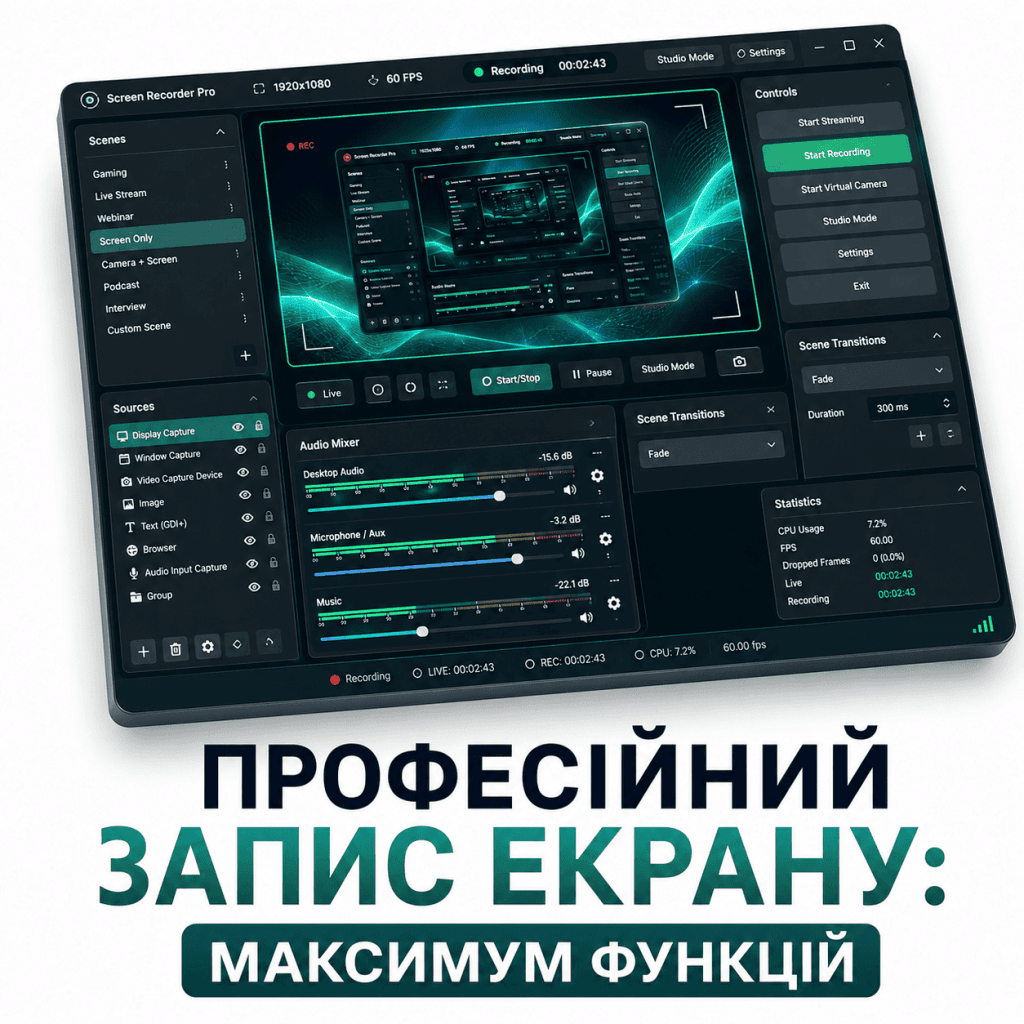
OBS Studio
Це потужне програмне забезпечення з відкритим вихідним кодом, яке обирають професійні стрімери, геймери та викладачі по всьому світу. Це повноцінна програма для запису екрану пк без обмежень за часом, яка дозволяє створювати складні сцени з багатьох джерел: вікон додатків, ігор, вебкамер, зображень та тексту. Завантажити софт для різних платформ можна на офіційному сайті OBS Studio.
Плюси:
- Абсолютно безкоштовна, без реклами та водяних знаків.
- Величезна кількість налаштувань якості відео, бітрейту та звукових доріжок.
- Підтримка гарячих клавіш та плагінів.
- Мінімальний вплив на систему за умови правильного налаштування апаратного кодування.
Мінуси:
- Складний інтерфейс для новачків, який потребує часу на вивчення.
ShareX
Чудова легка програма для Windows, яка починала свій шлях як інструмент для швидких скріншотів, але еволюціонувала у потужний засіб захоплення робочого столу. Вона ідеально підходить для тих, кому потрібна швидка та безкоштовна програма для запису екрану без водяних знаків для створення коротких інструкцій або GIF-анімацій. Свіжу версію утиліти можна завантажити на офіційному сайті ShareX.
Плюси:
- Багато режимів захоплення (весь екран, окреме вікно, довільна область).
- Автоматичне завантаження готових файлів у хмару або на хостинги.
- Вбудований редактор зображень та ефектів.
- Повністю безкоштовна без жодних обмежень.
Мінуси:
- Не надто зручний інтерфейс для запису тривалих ігрових сесій.
CamStudio
CamStudio — це класична утиліта, перевірена часом. Вона створює файли у форматі AVI або SWF. Завдяки своїй простоті та низьким системним вимогам, це хороший вибір для старіших комп’ютерів, де сучасні аналоги викликають серйозне падіння швидкодії. Завантажити її можна на офіційному сайті CamStudio.
Плюси:
- Максимално спрощений та інтуїтивно зрозумілий інтерфейс.
- Невеликий розмір програми та мінімальне споживання оперативної пам’яті.
- Можливість додавати текстові примітки поверх відео.
Мінуси:
- Застарілий дизайн інтерфейсу.
- Обмежений вибір вихідних форматів відеофайлів.
Loom
Loom здійснив революцію у корпоративних комунікаціях. Цей сервіс створений для швидкого обміну відеоповідомленнями. Ви можете записувати екран і вебкамеру одночасно, а відео автоматично завантажується у хмарне сховище, надаючи вам посилання для миттєвої відправки колегам у месенджерах. Почати роботу та завантажити клієнт можна на офіційному сайті Loom.
Плюси:
- Максимальна швидкість роботи: записав, скопіював посилання, надіслав.
- Зручне поєднання захоплення обличчя та екрану в круглому віконці.
- Наявність розширення для браузера Google Chrome.
Мінуси:
- Безкоштовна версія має обмеження на тривалість одного відео до 5 хвилин та ліміт на кількість роликів у хмарі.

FlashBack Express
Зручна програма від розробників Blueberry Software, яка пропонує чудовий баланс між простотою використання та функціональністю. Вона дозволяє записувати екран, звук з комп’ютера і мікрофона, а також зображення з вебкамери без накладання брендованих логотипів. Завантажити програму безкоштовно можна на офіційному сайті FlashBack Express.
Плюси:
- Простий та сучасний інтерфейс, дружній до початківців.
- Відсутність водяних знаків на готових відеороликах у безкоштовній версії.
- Можливість планувати запис за часом.
Мінуси:
- Для збереження файлів у форматі MP4 або AVI у безкоштовній версії доводиться проходити через внутрішній плеєр-експортер.
TinyTake
Ще один інструмент для швидкої фіксації того, що відбувається на вашому моніторі. TinyTake дозволяє не лише записувати відео, але й швидко додавати стрілочки, рамки та текстові коментарі безпосередньо під час процесу, що дуже зручно для техпідтримки чи створення швидких інструкцій. Ознайомитися з програмою та завантажити її можна на офіційному сайті TinyTake.
Плюси:
- Дуже чистий та естетичний інтерфейс.
- Легке додавання графічних елементів поверх зображення.
- Наявність власного хмарного сховища для швидкого шерингу.
Мінуси:
- Безкоштовний тариф дозволяє записувати ролики довжиною лише до 5 хвилин.
VSDC Free Screen Recorder
Програма від творців відомого відеоредактора VSDC. Вона створена спеціально для того, щоб користувачі могли фіксувати роботу за комп’ютером у максимально високій якості. Програма підтримує запис звуку з кількох аудіопристроїв одночасно, що робить її чудовим інструментом для вебінарів. Офіційне джерело для встановлення — сайт VSDC Free Screen Recorder.
Плюси:
- Можливість записувати окремі вікна додатків, весь екран або обрану область.
- Зручні налаштування захоплення звуку та роботи з мікрофоном.
- Повна інтеграція з редактором VSDC для подальшого монтажу.
Мінуси:
- Іноді може працювати нестабільно під час захоплення важких 3D-ігор на середніх налаштуваннях заліза.
Icecream Screen Recorder
Ця утиліта відрізняється від конкурентів своїм стильним дизайном та зручною панеллю малювання прямо під час запису. Проте ми додали її до списку для порівняння переваг і недоліків, адже її безкоштовна версія має суттєві обмеження, які підійдуть не кожному. Завантажити дистрибутив можна на офіційному сайті Icecream Screen Recorder.
Плюси:
- Один із найзручніших інтерфейсів на ринку.
- Можливість малювати, ставити стрілки та номери кроків безпосередньо під час запису екрану.
- Швидке створення скріншотів та запис аудіо.
Мінуси:
- Безкоштовна версія обмежена лише 5 хвилинами запису і додає водяний знак на готові файли.
Порівняння безкоштовних програм для запису екрану
Для того щоб вам було простіше зробити остаточний вибір, ми підготували детальне порівняння безкоштовних програм для запису екрану. Нижче наведено три структуровані таблиці. Перша демонструє основні функціональні можливості софту, друга допоможе оцінити технічні параметри, а третя фокусується на ергономіці інтерфейсу та зручності початку роботи.
Таблиця 1. Функціональні можливості та обмеження безкоштовних версій
| Назва софту | Обмеження за часом | Водяний знак | Малювання на екрані | Захоплення вебкамери | Сфера найкращого застосування |
|---|---|---|---|---|---|
| OBS Studio | Відсутнє | Ні | Ні (потрібні плагіни) | Так | Стріми, ігри, довгі лекції |
| ShareX | Відсутнє | Ні | Так | Так | Швидкі інструкції, скріншоти, GIF |
| CamStudio | Відсутнє | Ні | Ні (тільки текст) | Ні | Старі та слабкі ПК / ноутбуки |
| Loom | До 5 хвилин | Ні | Так (лише у PRO) | Так | Корпоративні відеоповідомлення |
| FlashBack Express | Відсутнє | Ні | Ні | Так | Навчальні ролики, презентації |
| TinyTake | До 5 хвилин | Ні | Так | Так | Швидкі звіти для розробників |
| VSDC Recorder | Відсутнє | Ні | Ні | Так | Запис вебінарів, презентацій |
| Icecream Recorder | До 5 хвилин | Так | Так | Так | Короткі нотатки з малюванням |
Таблиця 2. Технічні характеристики, формати та сумісність
| Назва софту | Вихідні формати відео | Навантаження на систему | Сумісність з ОС | Апаратне прискорення (GPU) |
|---|---|---|---|---|
| OBS Studio | MP4, MKV, MOV, TS, FLV | Середнє | Windows, macOS, Linux | Так (Nvidia NVENC, AMD AMF, Intel) |
| ShareX | MP4, WebM, AVI, GIF | Дуже низьке | Windows | Так |
| CamStudio | AVI, SWF | Мінімальне | Windows | Ні |
| Loom | MP4 (хмарне збереження) | Низьке | Windows, macOS, Chrome | Так (на стороні сервера) |
| FlashBack Express | MP4, AVI, WMV | Низьке | Windows | Так |
| TinyTake | MP4 | Низьке | Windows, macOS | Ні |
| VSDC Recorder | MP4 | Середнє | Windows | Так |
| Icecream Recorder | WebM (у безкоштовній версії) | Низьке | Windows, macOS, Android | Ні |
Таблиця 3. Зручність інтерфейсу, наявність локалізації та офіційні посилання
| Назва софту | Оцінка простоти (від 1 до 5) | Складність першого налаштування | Українська мова | Посилання на завантаження |
|---|---|---|---|---|
| OBS Studio | 2 / 5 | Висока | Так (повна) | Завантажити OBS |
| ShareX | 3 / 5 | Середня | Так (часткова) | Завантажити ShareX |
| CamStudio | 4 / 5 | Дуже низька | Ні (англійська) | Завантажити CamStudio |
| Loom | 5 / 5 | Дуже низька | Ні (англійська) | Завантажити Loom |
| FlashBack Express | 4 / 5 | Низька | Ні (англійська) | Завантажити FlashBack |
| TinyTake | 4 / 5 | Низька | Ні (англійська) | Завантажити TinyTake |
| VSDC Recorder | 4 / 5 | Середня | Так (часткова) | Завантажити VSDC |
| Icecream Recorder | 5 / 5 | Дуже низька | Так (повна) | Завантажити Icecream |
Як записати екран комп’ютера зі звуком: покрокова інструкція
Щоб ваш перший запис пройшов успішно і без технічних збоїв, скористайтеся цим універсальним алгоритмом дій на прикладі більшості популярних програм. Ми розберемо, як записати екран комп’ютера зі звуком безкоштовно та зберегти результат у максимальній якості.
Крок 1. Завантаження та встановлення програми
Завжди завантажуйте софт лише з офіційних сайтів розробників. Це вбереже вашу операційну систему від шкідливого програмного забезпечення та прихованих вірусів.
Крок 2. Налаштування джерел аудіо
Перед початком запису перейдіть у меню налаштувань звуку вашої програми:
- Переконайтеся, що активовано пункт «Системні звуки» (або Desktop Audio), якщо вам потрібно записати звук із браузера чи плеєра.
- Виберіть ваш робочий мікрофон у полі «Мікрофон» (або Mic/Aux) та перевірте рівень чутливості (шкала гучності не повинна заходити в червону зону, щоб уникнути перевантаження та хрипіння).
Крок 3. Вибір області захоплення
Оберіть режим запису. Для ігор та повноекранних презентацій підійде режим «Повний екран» (Full Screen). Якщо ви хочете показати роботу в конкретному додатку, виберіть режим «Вікно» (Window) або вручну виділіть рамкою необхідну область на робочому столі.
Крок 4. Тестовий запис
Обов’язково зробіть пробний запис тривалістю 10-15 секунд. Скажіть кілька слів у мікрофон та увімкніть будь-яку музику на комп’ютері. Зупиніть запис та прослухайте отриманий файл, щоб переконатися, що звук чистий, а картинка плавна та без ривків.
Крок 5. Основний запис та збереження
Запустіть процес запису гарячою клавішею або кнопкою «Rec». По завершенні натисніть «Stop» та збережіть відео у зручному форматі (рекомендовано MP4 з кодеком H.264 для максимальної сумісності з іншими пристроями та плеєрами).
Часто запитувані питання (FAQ)
Яка програма краща для запису екрану без лагів на слабкому ПК?
Для слабких комп’ютерів та ноутбуків найкраще підійдуть ShareX або класична CamStudio. Вони споживають мінімальну кількість оперативної пам’яті та ресурсів процесора. Також непоганим варіантом є правильне налаштування OBS Studio з використанням апаратного кодування вашої інтегрованої відеокарти (наприклад, Intel QuickSync або AMD AMF).
Чи можна записувати ігри без втрати FPS безкоштовно?
Так, найкращі програми для запису ігор на пк безкоштовно — це OBS Studio та вбудований у Windows інструмент Xbox Game Bar (викликається комбінацією клавіш Win + G). Головне для збереження високої частоти кадрів (FPS) — налаштувати відеокодер на використання ресурсів відеокарти (NVENC для Nvidia або AMF для AMD), звільнивши центральний процесор від важких обчислень.
Як зробити запис екрану на ноутбуці без лагів?
Щоб уникнути ривків та зависань під час запису на ноутбуці, дотримуйтеся трьох простих правил. По-перше, завжди підключайте ноутбук до електромережі та активуйте режим «Максимальна продуктивність» у налаштуваннях живлення. По-друге, закрийте всі непотрібні фонові програми (вкладки в браузері Chrome, торренти, месенджери). По-третє, встановіть базову частоту кадрів у програмі на рівні 30 FPS замість 60 FPS — це значно знизить навантаження на систему, а якість відео для більшості завдань залишиться цілком комфортною.
Як прибрати водяний знак під час запису екрану?
Найпростіший спосіб — з самого початку використовувати софт, який не накладає жодних обмежень у своїй безкоштовній версії. Такі інструменти, як OBS Studio, ShareX та FlashBack Express, дозволяють записувати відео будь-якої тривалості без нанесення брендованих логотипів та безкоштовно. Якщо ви вже записали важливе відео у програмі з обмеженнями, водяний знак доведеться або обрізати у відеоредакторі, або перекривати його зверху іншим графічним елементом.